Это всеобъемлющее техническое руководство исследует пароль по умолчанию MikroTik, подробно описывая процесс первоначального доступа к новым или восстановленным устройствам и критическую важность управления учетными данными для безопасности сети. Мы рассмотрим методы доступа, рекомендации по безопасности с первого запуска и советы по оптимизации вашего устройства MikroTik.
Учетные данные MikroTik по умолчанию и первый доступ
При первой настройке устройства MikroTik или после сброса к заводским настройкам крайне важно понимать учетные данные по умолчанию. Первоначальный доступ к MikroTik требует идентификации пользователя и пароля, которые могут варьироваться в зависимости от версии RouterOS и модели оборудования:
- Устаревшие модели и восстановленные устройства (без конфигурации): Как правило, пользователь по умолчанию — admin, а пароль пуст (пароля нет). Просто введите admin в поле пользователя и оставьте поле пароля пустым.
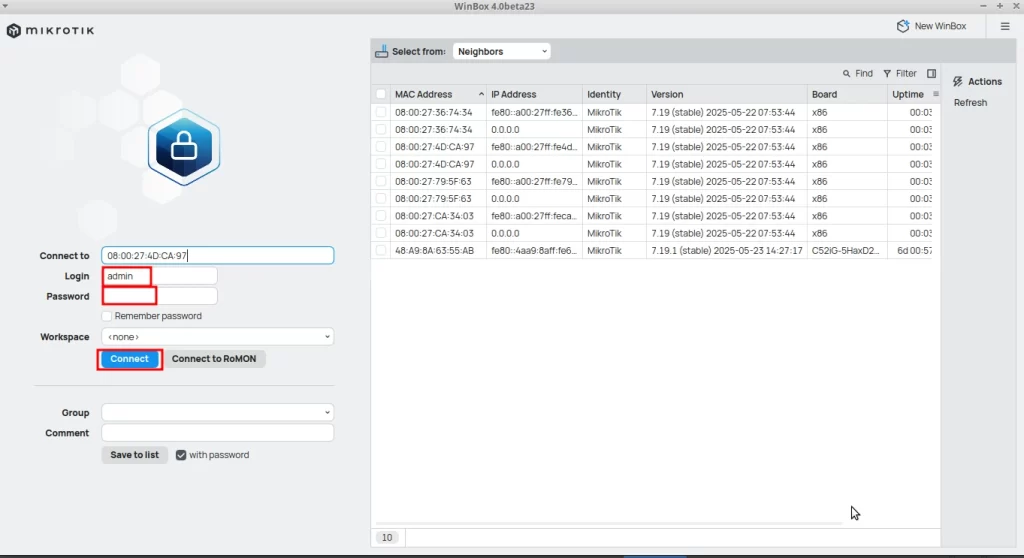
Для данного сценария настройки использовалась версия Winbox 4, однако шаги аналогичны для версии Winbox 3.
Текущие модели (произведенные с 2022/2023 года): Для повышения безопасности новые модели поставляются с уникальным заводским паролем для каждого устройства. Этот пароль обычно находится на физических этикетках на оборудовании, в оригинальной упаковке или в кратком руководстве по началу работы. Крайне важно проверить эти источники, чтобы получить правильный пароль.
В случаях восстановления через Netinstall без сохранения конфигураций устройство может вернуться к устаревшему стандарту (пользователь admin без пароля).
Методы доступа к MikroTik:
Существует несколько способов доступа к вашему маршрутизатору MikroTik для первоначальной настройки и управления:
- WinBox: WinBox — это проприетарный графический инструмент MikroTik, настоятельно рекомендуемый для управления вашими устройствами. Загрузите официальную версию WinBox с веб-сайта MikroTik. Подключите свой компьютер к порту LAN устройства MikroTik. В WinBox используйте вкладку «Neighbors» для обнаружения устройства по MAC-адресу. Введите пользователя admin и соответствующий пароль (оставьте пустым для устаревших или восстановленных моделей или используйте заводской пароль для текущих моделей). Нажмите «Connect», чтобы установить соединение.
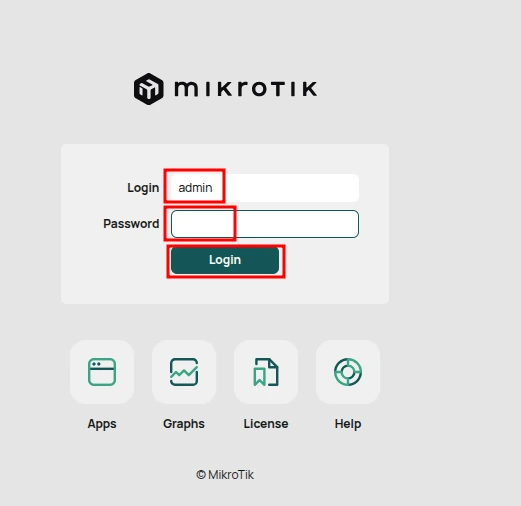
- WebFig (веб-интерфейс): Интерфейс WebFig позволяет получать доступ к MikroTik и управлять им через веб-браузер. Подключите свой компьютер к порту LAN MikroTik. Откройте свой браузер и получите доступ к IP-адресу MikroTik по умолчанию (наиболее распространенный — 192.168.88.1). На странице входа введите пользователя admin и пароль (пустой или заводской). Этот интерфейс интуитивно понятен и предлагает большинство функций WinBox.
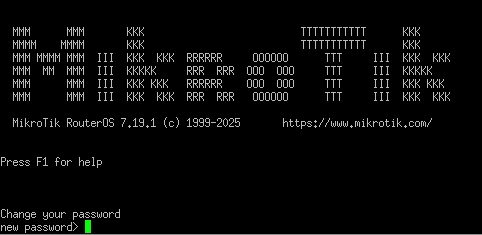
- CLI (интерфейс командной строки) через SSH/Telnet: Для более продвинутых пользователей доступ через командную строку предлагает полный контроль над устройством. Вы можете использовать клиенты SSH (например, PuTTY) или Telnet для подключения к IP-адресу MikroTik. Пользователь по умолчанию — admin, а пароль тот же, что используется в WinBox/WebFig. CLI мощный для автоматизации и детальных конфигураций.
Императивное изменение пароля MikroTik по умолчанию для безопасности сети
Сохранение учетных данных по умолчанию на любом сетевом устройстве является одной из самых больших уязвимостей безопасности. Для MikroTik немедленное изменение пароля по умолчанию после первого входа в систему является решающим и не подлежащим обсуждению шагом для защиты вашей сети. Игнорирование этого шага подвергает вашу систему значительным рискам, включая несанкционированный доступ, компрометацию критически важных конфигураций (таких как брандмауэр, VPN, QoS) и конфиденциальных данных, а также смягчение атак ботнетов, вредоносных программ и других киберугроз.
Процедура изменения пароля в MikroTik:
Настоятельно рекомендуется установить надежный и уникальный пароль, сочетающий прописные и строчные буквы, цифры и символы.
Через WinBox: Перейдите в System -> Password.
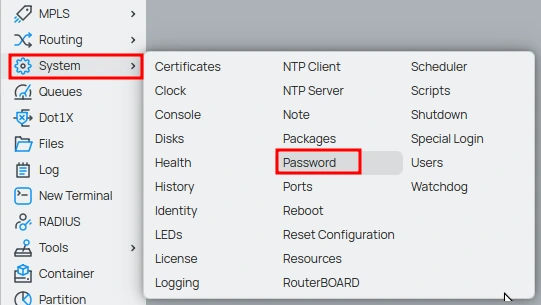
В поле «Old Password» введите текущий пароль (пустой или заводской). В полях «New Password» и «Confirm New Password» определите и подтвердите свой новый надежный пароль.
Нажмите «Change».
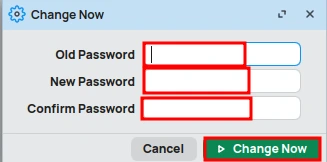
Через WebFig: Откройте интерфейс WebFig и перейдите в System -> Password. Заполните поля «Old Password», «New Password» и «Confirm New Password» по мере необходимости. Нажмите «Change Password».
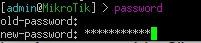
Через CLI (терминал/SSH): После входа в систему выполните команду password. Система предложит вам ввести старый пароль, затем новый пароль и его подтверждение. Убедитесь, что новый пароль сложный и его трудно угадать.
Восстановление доступа: Что делать с забытым паролем?
Если пароль вашего MikroTik утерян или забыт, наиболее распространенным решением является сброс к заводским настройкам. Этот процесс сотрет все пользовательские конфигурации, вернув устройство в исходное заводское состояние (с паролем MikroTik по умолчанию):
- Отключите питание от устройства MikroTik.
- Найдите и нажмите физическую кнопку сброса на вашем маршрутизаторе (расположение может варьироваться в зависимости от модели).
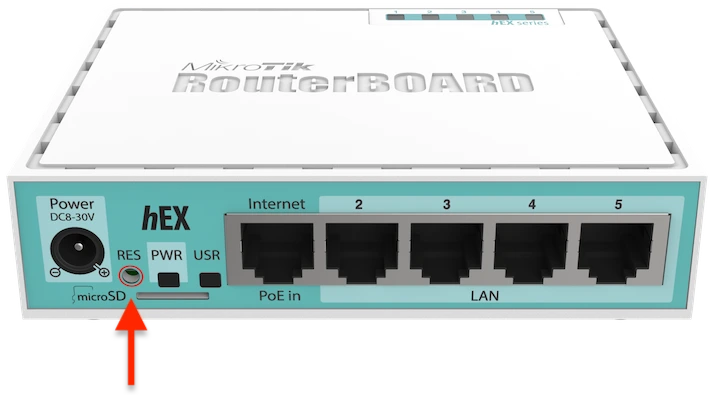
- Удерживая кнопку сброса, снова подключите питание к устройству.
- Удерживайте кнопку нажатой, пока светодиод USR/ACT (или аналогичный светодиод, указывающий на активность) не начнет мигать.
- Отпустите кнопку сброса.
После этой процедуры устройство перезагрузится с заводскими настройками. Помните, что все пользовательские конфигурации будут потеряны. Поэтому регулярное резервное копирование конфигураций вашего MikroTik крайне важно для предотвращения потери данных и времени в случае необходимости восстановления. Netinstall — это более продвинутая альтернатива для полной переустановки RouterOS, полезная в случаях повреждения программного обеспечения.
Заключение: Пароль MikroTik по умолчанию и основа сетевой безопасности
Управление учетными данными, начиная с пароля MikroTik по умолчанию, является краеугольным камнем безопасности в любой сети, основанной на оборудовании MikroTik. Немедленное изменение пароля на надежные учетные данные и регулярное резервное копирование конфигураций являются фундаментальными практиками для снижения рисков, защиты ваших данных и сохранения целостности и функциональности вашего оборудования. Приоритизируйте безопасность с первого доступа, чтобы обеспечить надежную и стабильную сетевую инфраструктуру.
Познакомьтесь с блогом EMNews и будьте в курсе последних новостей, аналитики и тенденций в мире технологий и телекоммуникаций!