Autenticação e Controle com PPPoE
Para provedores de internet (ISPs) e administradores de rede que precisam de um método robusto para autenticar usuários e controlar o acesso à rede, o PPPoE (Point-to-Point Protocol over Ethernet) é a solução ideal. Implementar um servidor PPPoE em um roteador MikroTik permite gerenciar clientes de forma centralizada, atribuir perfis de velocidade, monitorar o consumo e garantir que apenas usuários autorizados acessem sua rede.
O que é PPPoE e por que usá-lo?
PPPoE é um protocolo de rede que encapsula pacotes PPP dentro de quadros Ethernet. Em termos simples, ele cria uma “sessão” de conexão para cada usuário, exigindo um nome de usuário e senha para autenticação. Esta é a mesma tecnologia usada por muitos provedores de banda larga para conectar seus clientes à internet. As principais vantagens de usar um servidor PPPoE no MikroTik são:
- Autenticação Centralizada: Controle quem pode se conectar à sua rede.
- Controle de Banda: Defina limites de velocidade de upload e download para cada usuário ou grupo de usuários.
- Isolamento de Clientes: Cada cliente opera em sua própria sessão, aumentando a segurança.
- Contabilidade e Monitoramento: Acompanhe o tempo de conexão e o tráfego de dados de cada usuário.
Este guia completo mostrará como configurar um servidor PPPoE no seu MikroTik usando o Winbox, a ferramenta de gerenciamento gráfico que torna o processo visual e intuitivo.
Pré-requisitos
Antes de começar, certifique-se de que você atende aos seguintes pré-requisitos:
- MikroTik Configurado com Acesso à Internet: Seu roteador MikroTik já deve estar configurado com uma conexão WAN funcional e acesso à internet. A interface que servirá os clientes PPPoE (sua rede LAN) também deve estar configurada.
- Winbox Instalado: Você deve ter o Winbox baixado e acesso ao seu roteador MikroTik com privilégios de administrador.
Se você ainda não configurou o acesso básico à internet no seu MikroTik, consulte nosso guia anterior sobre a configuração inicial do MikroTik com Winbox.
Configuração do Servidor PPPoE: Passo a Passo no Winbox
A configuração do servidor PPPoE no MikroTik envolve quatro etapas principais: criar um pool de IPs para os clientes, definir um perfil de conexão, criar os usuários (secrets) e, finalmente, ativar o servidor em uma interface específica.
1. Criar um Pool de IPs para Clientes PPPoE
O primeiro passo é reservar um intervalo de endereços IP que será atribuído dinamicamente aos clientes quando eles se conectarem.
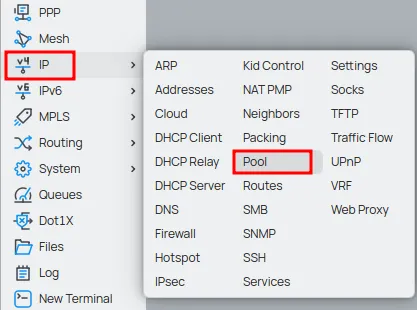
- No Winbox, vá para o menu IP > Pool.
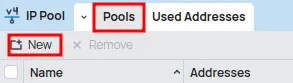
- Na janela IP Pool, clique no botão New (ou no ícone +) para adicionar um novo pool.
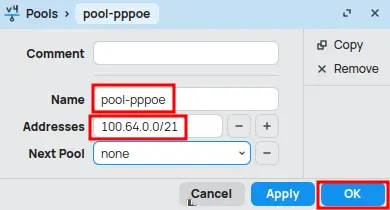
- Name: Dê um nome descritivo ao seu pool (ex: pool-pppoe).
- Addresses: Defina o intervalo de IPs que será usado. Por exemplo, 100.64.0.0/21. É importante que esta faixa de IP não entre em conflito com outras redes que você já tenha configurado.
Clique em OK para salvar.
2. Criar um Profile para Clientes PPPoE
O perfil (profile) define as regras e limites para os clientes que se conectam usando este perfil, como o pool de IPs que eles usarão e os limites de velocidade.
- No Winbox, vá para o menu PPP.
- Selecione a aba Profiles.
- Clique no botão New (ou no ícone +) para adicionar um novo perfil.

Aba General:
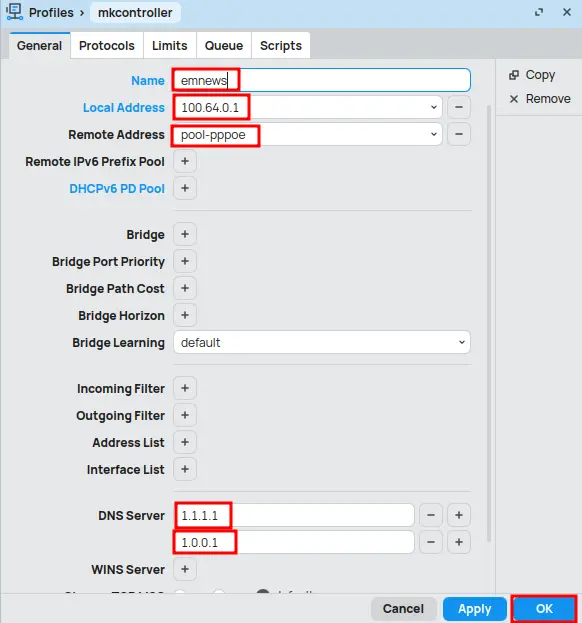
- Name: Dê um nome ao perfil (ex: emnews).
- Local Address: Defina o endereço IP do roteador que será o gateway para os clientes PPPoE. Este deve ser um IP da mesma sub-rede do pool que você criou (ex: 100.64.0.1).
- Remote Address: Selecione o pool de IPs que você criou no passo anterior (pool-pppoe).
- DNS Server : defina os endereços IP dos servidores DNS que serão distribuídos automaticamente aos usuários conectados via PPPoE .
Clique em OK para salvar o perfil.
Como Configurar Perfil PPPoE no MikroTik para Planos de Internet
Na aba Profiles, clique em New (ou no ícone +) para criar um novo perfil.
Aba General:
- Name: Dê um nome ao perfil (ex: 100MB).
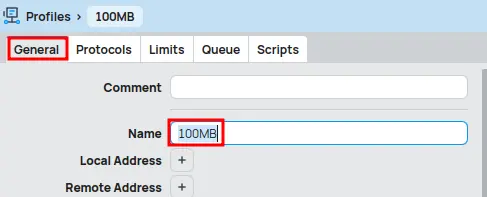
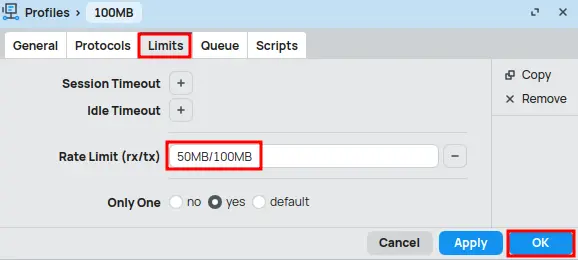
Aba Limits:
- Rate Limit (rx/tx): configure a velocidade máxima de download e upload para o cliente (por exemplo:
50MB/100MB). - Only One: Habilite a opção yes para permitir apenas uma sessão PPPoE ativa por usuário.
Clique em OK para salvar o perfil.
3. Criar um Secret (Usuário e Senha)
O “secret” é a credencial (nome de usuário e senha) que o cliente usará para se autenticar no servidor PPPoE.
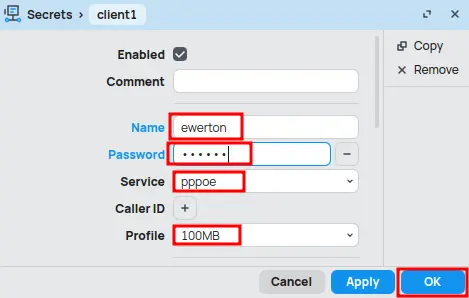
- Ainda no menu PPP, selecione a aba Secrets.
- Clique no botão New (ou no ícone +) para adicionar um novo secret.

- Name: Digite o nome de usuário para o cliente (ex: ewerton).
- Password: Digite a senha para este cliente.
- Service: Selecione pppoe.
- Profile: Escolha o perfil que você criou no passo anterior (ex: 100MB).
Clique em OK para salvar o usuário.
4. Habilitar o Servidor PPPoE
Agora que temos o pool, o perfil e o usuário configurados, o último passo é ativar o serviço do servidor PPPoE em uma das interfaces do MikroTik.
- Ainda no menu PPP, selecione a aba PPPoE Servers.
- Clique no botão (ou no ícone +) para adicionar um novo servidor PPPoE.

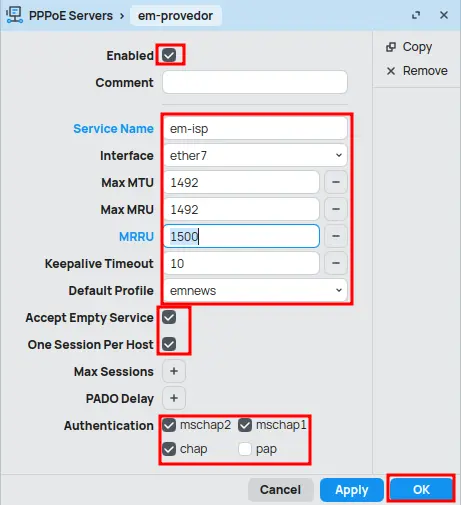
- Service Name – defina o nome do servidor PPPoE (ex: em-isp).
- Interface – selecione a interface Ethernet onde o serviço PPPoE será disponibilizado (ex: ether 7).
- Max MTU / Max MRU – mantenha o valor padrão em 1492.
- MRRU – configure para 1500.
- Keepalive Timeout – recomenda-se manter em 10 segundos para estabilidade da conexão.
- Default Profile – escolha o perfil PPPoE previamente configurado (ex: emnews).
- Accept Empty Service – habilite esta opção para permitir conexões de clientes mesmo sem especificar um nome de serviço.
- One Session Per Host – ative esta função para limitar apenas uma sessão PPPoE por endereço MAC.
- Authentication – para maior segurança, desabilite a opção PAP e mantenha habilitados os demais métodos de autenticação.
Clique em OK.
Pronto! Seu servidor PPPoE está configurado e pronto para aceitar conexões. Os clientes agora podem configurar uma conexão PPPoE em seus próprios roteadores ou computadores usando o nome de usuário e a senha que você criou.
Conclusão: Servidor PPPoE MikroTik em Operação
Com este guia, você configurou com sucesso um servidor PPPoE no seu roteador MikroTik usando o Winbox. Você aprendeu a criar pools de IPs, definir perfis de conexão, gerenciar usuários e ativar o serviço PPPoE, além de implementar medidas de segurança e solucionar problemas comuns.
Um servidor PPPoE oferece um controle granular sobre seus usuários de rede, permitindo uma gestão eficiente de recursos e segurança. Lembre-se de que a prática e a experimentação são chaves para dominar o MikroTik. Explore as diversas opções e funcionalidades que o RouterOS oferece para otimizar ainda mais sua rede.
Esperamos que este tutorial tenha sido um recurso valioso em sua jornada com o MikroTik. Mantenha-se atualizado com as melhores práticas de segurança e aproveite o poder do seu servidor PPPoE!
Conheça o blog EMNews e fique por dentro das últimas novidades, análises e tendências do mundo da tecnologia e telecomunicações!
Conecte-se com a EM News e tenha acesso às principais novidades, soluções estratégicas e conteúdos técnicos exclusivos. Escolha o canal ideal para você e fique sempre à frente do mercado!
📸 Instagram – @emnews_telecom
💬 WhatsApp | MikroTik – https://whatsapp.com/channel/0029Va4pJbu47Xe79TIBxo1G
💼 LinkedIn – www.linkedin.com/in/ewerton-morais
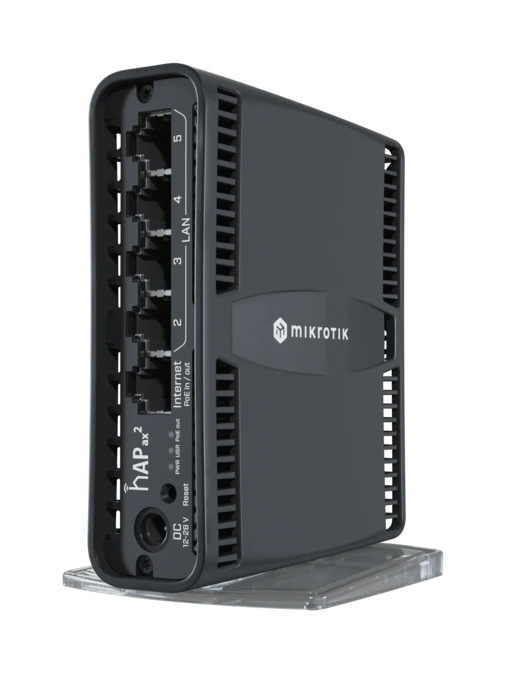
O roteador MikroTik hAP ax2 é altamente recomendado para configurar servidor PPPoE em provedores de internet, oferecendo estabilidade, segurança e excelente desempenho para redes profissionais