Autenticación y Control con PPPoE
Para proveedores de internet (ISPs) y administradores de red que necesitan un método robusto para autenticar usuarios y controlar el acceso a la red, el PPPoE (Point-to-Point Protocol over Ethernet) es la solución ideal. Implementar un servidor PPPoE en un enrutador MikroTik permite gestionar clientes de forma centralizada, asignar perfiles de velocidad, monitorear el consumo y garantizar que solo los usuarios autorizados accedan a su red.
¿Qué es PPPoE y por qué usarlo?
PPPoE es un protocolo de red que encapsula paquetes PPP dentro de tramas Ethernet. En términos simples, crea una “sesión” de conexión para cada usuario, exigiendo un nombre de usuario y contraseña para la autenticación. Esta es la misma tecnología utilizada por muchos proveedores de banda ancha para conectar a sus clientes a internet. Las principales ventajas de usar un servidor PPPoE en MikroTik son:
- Autenticación Centralizada: Controle quién puede conectarse a su red.
- Control de Ancho de Banda: Defina límites de velocidad de carga y descarga para cada usuario o grupo de usuarios.
- Aislamiento de Clientes: Cada cliente opera en su propia sesión, aumentando la seguridad.
- Contabilidad y Monitoreo: Acompañe el tiempo de conexión y el tráfico de datos de cada usuario.
Esta guía completa le mostrará cómo configurar un servidor PPPoE en su MikroTik usando Winbox, la herramienta de gestión gráfica que hace que el proceso sea visual e intuitivo.
Prerrequisitos
Antes de comenzar, asegúrese de cumplir con los siguientes prerrequisitos:
- MikroTik Configurado con Acceso a Internet: Su enrutador MikroTik ya debe estar configurado con una conexión WAN funcional y acceso a internet. La interfaz que servirá a los clientes PPPoE (su red LAN) también debe estar configurada.
- Winbox Instalado: Debe tener Winbox descargado y acceso a su enrutador MikroTik con privilegios de administrador.
Si aún no ha configurado el acceso básico a internet en su MikroTik, consulte nuestra guía anterior sobre la configuración inicial de MikroTik con Winbox.
Configuración del Servidor PPPoE en MikroTik: Paso a Paso en Winbox
a configuración del servidor PPPoE en MikroTik implica cuatro pasos principales: crear un pool de IPs para los clientes, definir un perfil de conexión, crear los usuarios (secrets) y, finalmente, activar el servidor en una interfaz específica.
1. Crear un Pool de IPs para Clientes PPPoE
El primer paso es reservar un rango de direcciones IP que se asignará dinámicamente a los clientes cuando se conecten.
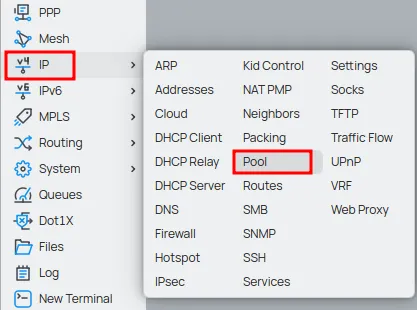
- En Winbox, vaya al menú IP > Pool.
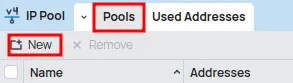
- En la ventana IP Pool, haga clic en el botón New (o en el ícono +) para agregar un nuevo pool.
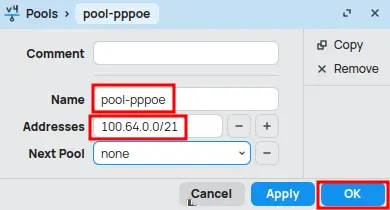
- Name: Dé un nombre descriptivo a su pool (ej: pool-pppoe).
- Addresses: Defina el rango de IPs que se utilizará. Por ejemplo, 100.64.0.0/21. Es importante que este rango de IP no entre en conflicto con otras redes que ya haya configurado.
Haga clic en OK para guardar.
2. Crear un Perfil para Clientes PPPoE
El perfil (profile) define las reglas y límites para los clientes que se conectan usando este perfil, como el pool de IPs que usarán y los límites de velocidad.
- En Winbox, vaya al menú PPP.
- Seleccione la pestaña Profiles.
- Haga clic en el botón New (o en el ícono +) para agregar un nuevo perfil.

Pestaña General:
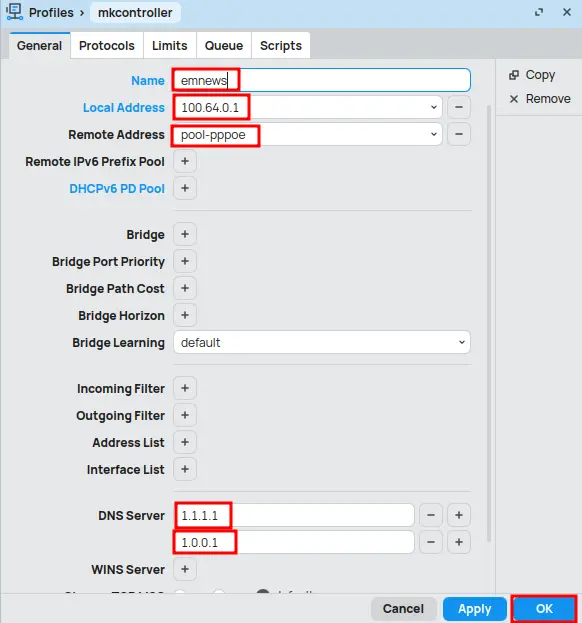
- Name: Dé un nombre al perfil (ej: emnews).
- Local Address: Defina la dirección IP del enrutador que será el gateway para los clientes PPPoE. Esta debe ser una IP de la misma subred del pool que creó (ej: 100.64.0.1).
- Remote Address: Seleccione el pool de IPs que creó en el paso anterior (pool-pppoe).
- DNS Server: defina las direcciones IP de los servidores DNS que se distribuirán automáticamente a los usuarios conectados a través de PPPoE.
Haga clic en OK para guardar el perfil.
Cómo Configurar un Perfil PPPoE en MikroTik para Planes de Internet
En la pestaña Profiles, haga clic en New (o en el ícono +) para crear un nuevo perfil.
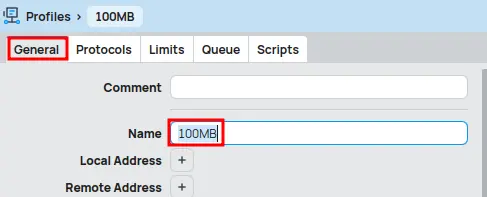
Pestaña General:
- Name: Dé un nombre al perfil (ej: 100MB).
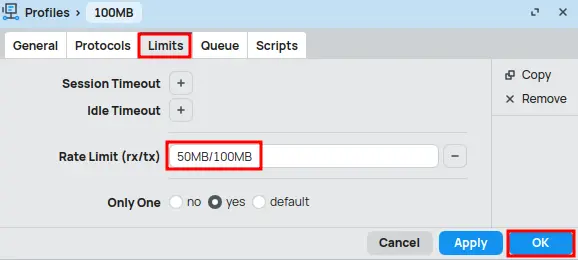
Pestaña Limits:
- Rate Limit (rx/tx): configure la velocidad máxima de descarga y carga para el cliente (por ejemplo: 50MB/100MB).
- Only One: Habilite la opción yes para permitir solo una sesión PPPoE activa por usuario.
Haga clic en OK para guardar el perfil.
3. Crear un Secret (Usuario y Contraseña)
El “secret” es la credencial (nombre de usuario y contraseña) que el cliente usará para autenticarse en el servidor PPPoE.
- Aún en el menú PPP, seleccione la pestaña Secrets.
- Haga clic en el botón New (o en el ícono +) para agregar un nuevo secret.

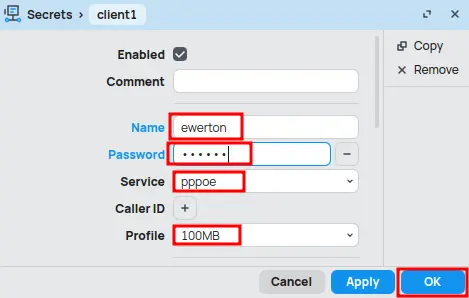
Name: Ingrese el nombre de usuario para el cliente (ej: ewerton).Password: Ingrese la contraseña para este cliente.Service: Seleccione pppoe.Profile: Elija el perfil que creó en el paso anterior (ej: 100MB).
Haga clic en OK para guardar el usuario.
4. Habilitar el Servidor PPPoE en MikroTik
Ahora que tenemos el pool, el perfil y el usuario configurados, el último paso es activar el servicio del servidor PPPoE en una de las interfaces de MikroTik.
- Aún en el menú PPP, seleccione la pestaña PPPoE Servers.
- Haga clic en el botón New (o en el ícono +) para agregar un nuevo servidor PPPoE.

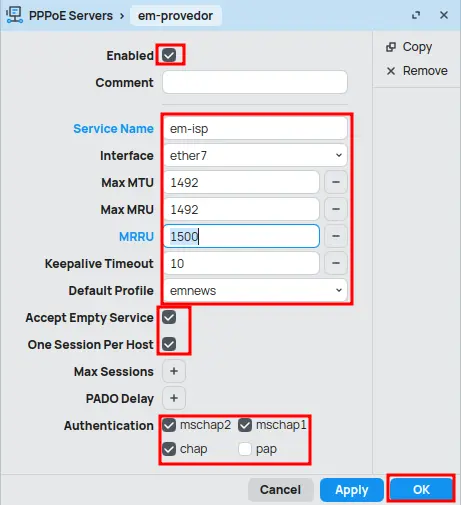
- Service Name – defina el nombre del servidor PPPoE (ej: em-isp).
- Interface – selecione a interface Ethernet onde o serviço PPPoE será disponibilizado (ex: ether 7).
- Max MTU / Max MRU – mantenha o valor padrão em 1492.
- MRRU – configure para 1500.
- Keepalive Timeout – recomenda-se manter em 10 segundos para estabilidade da conexão.
- Default Profile – escolha o perfil PPPoE previamente configurado (ex: emnews).
- Accept Empty Service – habilite esta opção para permitir conexões de clientes mesmo sem especificar um nome de serviço.
- One Session Per Host – ative esta função para limitar apenas uma sessão PPPoE por endereço MAC.
- Authentication – para maior segurança, desabilite a opção PAP e mantenha habilitados os demais métodos de autenticação.
Haga clic en OK.
¡Listo! Su servidor PPPoE está configurado y listo para aceptar conexiones. Los clientes ahora pueden configurar una conexión PPPoE en sus propios enrutadores o computadoras usando el nombre de usuario y la contraseña que usted creó.
Conclusión: Servidor PPPoE MikroTik en Operación
Con esta guía, ha configurado con éxito un servidor PPPoE en su enrutador MikroTik usando Winbox. Aprendió a crear pools de IPs, definir perfiles de conexión, gestionar usuarios y activar el servicio PPPoE, además de implementar medidas de seguridad y solucionar problemas comunes.
Un servidor PPPoE ofrece un control granular sobre los usuarios de su red, permitiendo una gestión eficiente de los recursos y la seguridad. Recuerde que la práctica y la experimentación son claves para dominar MikroTik. Explore las diversas opciones y funcionalidades que ofrece RouterOS para optimizar aún más su red.
Esperamos que este tutorial haya sido un recurso valioso en su viaje con MikroTik. ¡Manténgase actualizado con las mejores prácticas de seguridad y aproveche el poder de su servidor PPPoE!
Conoce el blog EMNews y mantente al tanto de las últimas novedades, análisis y tendencias del mundo de la tecnología y las telecomunicaciones.
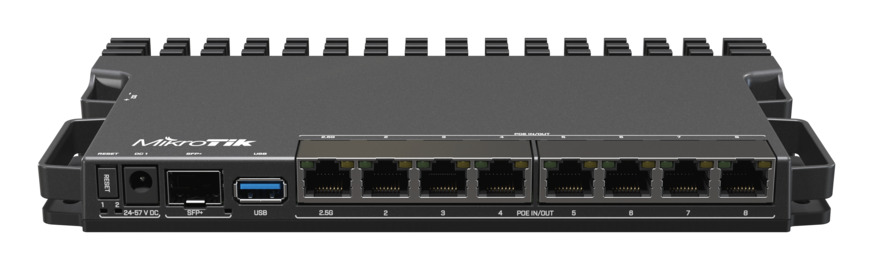
El router MikroTik RB5009UG+S+IN es ideal para los Proveedores de Servicios de Internet (ISP) que buscan implementar un servidor PPPoE de alto rendimiento, garantizando una gestión eficiente de clientes y una mayor rentabilidad en la entrega de banda ancha.