O Wi-Fi 6, também conhecido como 802.11ax, representa a mais recente evolução nas tecnologias de redes sem fio, prometendo revolucionar a forma como nos conectamos. Com a crescente demanda por conectividade de alta velocidade e a proliferação de dispositivos conectados, a necessidade de redes mais eficientes e robustas nunca foi tão crítica. Este guia completo explora como configurar o Wi-Fi 6 no Mikrotik, uma marca renomada por sua flexibilidade e desempenho em soluções de rede. Abordaremos desde os conceitos fundamentais do Wi-Fi 6 até um passo a passo detalhado para a configuração, garantindo que você possa maximizar o potencial da sua rede sem fio.
O que é Wi-Fi 6 no Mikrotik e Seus Benefícios?
O Wi-Fi 6 não é apenas sobre velocidades mais rápidas; ele foi projetado para melhorar a eficiência geral da rede, especialmente em ambientes com muitos dispositivos conectados. Em comparação com seu antecessor, o Wi-Fi 5 (802.11ac), o Wi-Fi 6 oferece uma série de aprimoramentos significativos que se traduzem em uma experiência de usuário superior.
Principais Características e Vantagens do Wi-Fi 6 no Mikrotik:
- Maior Velocidade de Transferência de Dados: Embora o foco principal não seja apenas a velocidade máxima teórica, o Wi-Fi 6 pode atingir taxas de dados mais altas, especialmente em cenários de múltiplos usuários, graças a tecnologias como 1024-QAM.
- Melhor Desempenho em Ambientes Densos: Em locais com muitos dispositivos Wi-Fi (como escritórios, aeroportos ou residências com muitos gadgets inteligentes), o Wi-Fi 6 utiliza tecnologias como OFDMA (Orthogonal Frequency Division Multiple Access) e MU-MIMO (Multi-User, Multiple-Input, Multiple-Output) para gerenciar o tráfego de forma mais eficiente. Isso permite que o ponto de acesso se comunique com vários dispositivos simultaneamente, reduzindo a latência e melhorando a experiência geral.
- Maior Eficiência Energética: O Target Wake Time (TWT) é um recurso que permite que os dispositivos negociem quando e com que frequência eles acordarão para enviar ou receber dados. Isso prolonga a vida útil da bateria de dispositivos clientes, como smartphones e dispositivos IoT.
- Segurança Aprimorada: O Wi-Fi 6 exige o uso do protocolo de segurança WPA3, que oferece criptografia mais robusta e proteção contra ataques de força bruta, tornando sua rede mais segura.
- Menor Latência: A combinação de OFDMA e TWT resulta em uma latência significativamente menor, o que é crucial para aplicações sensíveis ao tempo, como jogos online e videoconferências.
Pré-requisitos para Configuração do Wi-Fi 6 no Mikrotik
- Roteador Mikrotik Compatível com Wi-Fi 6 (802.11ax): Certifique-se de que seu equipamento Mikrotik suporte o padrão Wi-Fi 6. Modelos como o hAP ax2, hAP ax3, Chateau AX, e outros da linha AX são compatíveis. Verifique as especificações do seu dispositivo no site oficial da Mikrotik.
- RouterOS Atualizado: É crucial que seu RouterOS esteja na versão 7.13 ou superior, pois as configurações específicas para Wi-Fi 6 (Wave2) foram introduzidas a partir desta versão. Você pode verificar e atualizar seu RouterOS via Winbox ou pela interface web.
- Acesso ao Winbox ou Interface Web: Você precisará de acesso administrativo ao seu roteador Mikrotik, seja através do aplicativo Winbox (para Windows) ou pela interface web (WebFig) usando um navegador.
- Conhecimento Básico de Redes: Familiaridade com conceitos de rede como IP, DHCP, SSID e segurança Wi-Fi será útil para entender e aplicar as configurações.
Configuração Passo a Passo do Wi-Fi 6 no Mikrotik
Este guia detalha a configuração do Wi-Fi 6 em um dispositivo Mikrotik, utilizando o Winbox como ferramenta de acesso. As etapas podem variar ligeiramente dependendo do modelo do seu roteador e da versão exata do RouterOS, mas a lógica geral permanece a mesma.
1. Conectando ao Mikrotik
Abra o Winbox e conecte-se ao seu roteador Mikrotik utilizando o endereço IP, login e senha. Se for a primeira vez, você pode usar o endereço MAC para se conectar e configurar um IP.
2. Acessando o Menu Wi-Fi
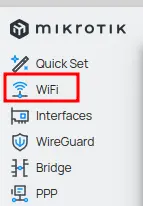
No menu lateral esquerdo do Winbox, localize e clique na opção “Wi-Fi”. Esta opção foi introduzida no RouterOS 7.13 para gerenciar interfaces Wi-Fi 5 wave2 e mais recentes.
3. Selecionando a Interface Wireless
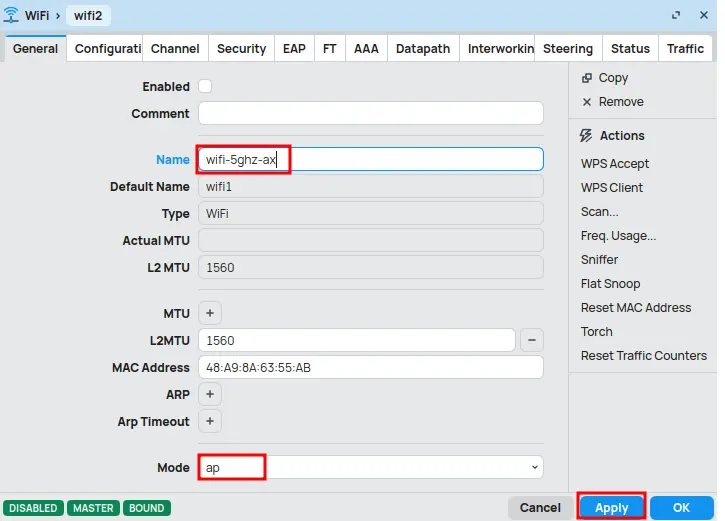
Na janela “Wi-Fi”, você verá as interfaces wireless disponíveis (ex: wifi2). Dê um duplo clique na interface que deseja configurar para abrir suas propriedades.

4. Configurações da Aba “General” (Geral)
Na aba “General”:
- Name (Nome): Defina um nome de identificação para a interface (ex: wifi-5ghz-ax).
- Mode (Modo): Selecione o modo de operação. Para um ponto de acesso (AP), o modo mais comum é “ap”.
Clique em “Apply” para aplicar as alterações.
5. Configurações da Aba “Configuration” (Configuração)
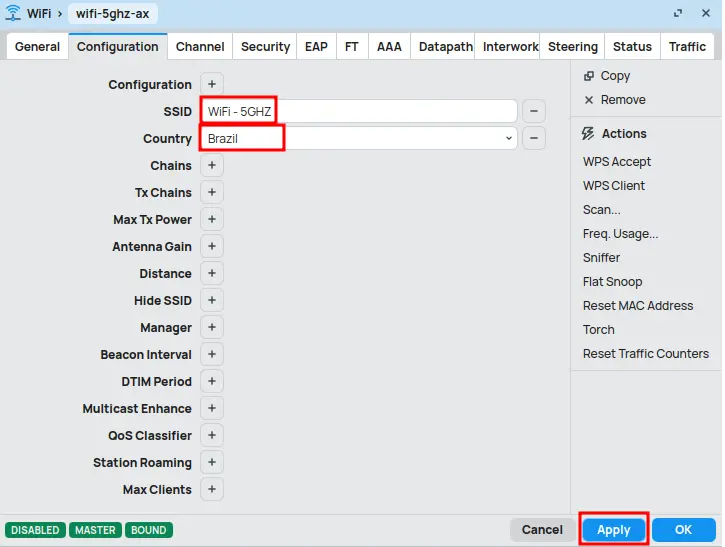
Na aba “Configuration”:
- SSID: Defina o nome da sua rede Wi-Fi (ex: WiFi – 5GHZ). Este é o nome que aparecerá para os usuários.
- Country (País): Selecione o seu país (ex: Brazil). Esta configuração é crucial para garantir que as frequências e potências de transmissão estejam em conformidade com as regulamentações locais.
Clique em “Apply“.
6. Configurações da Aba “Channel” (Canal)
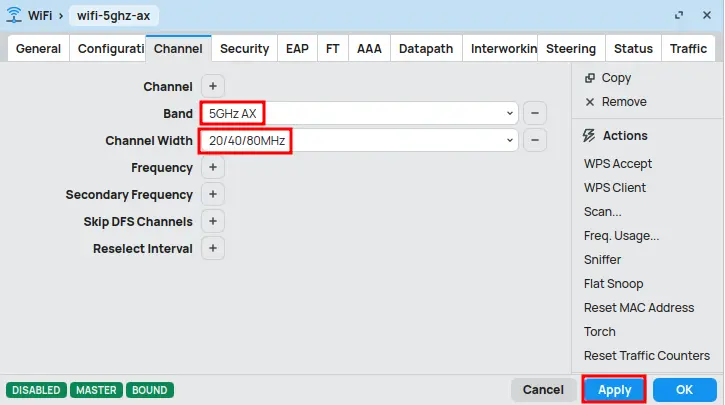
Na aba “Channel”:
- Band (Banda): Escolha a banda de frequência. Para Wi-Fi 6, selecione “5GHz AX” ou “2.4GHz AX”, dependendo da interface que você está configurando.
- Channel Width (Largura do Canal): Selecione a largura do canal. Para maximizar o desempenho do Wi-Fi 6, você pode escolher “20/40/80MHz” na banda de 5GHz. Para 2.4GHz, “20/40MHz” é comum.
Clique em “Apply“.
7. Configurações da Aba “Security” (Segurança)
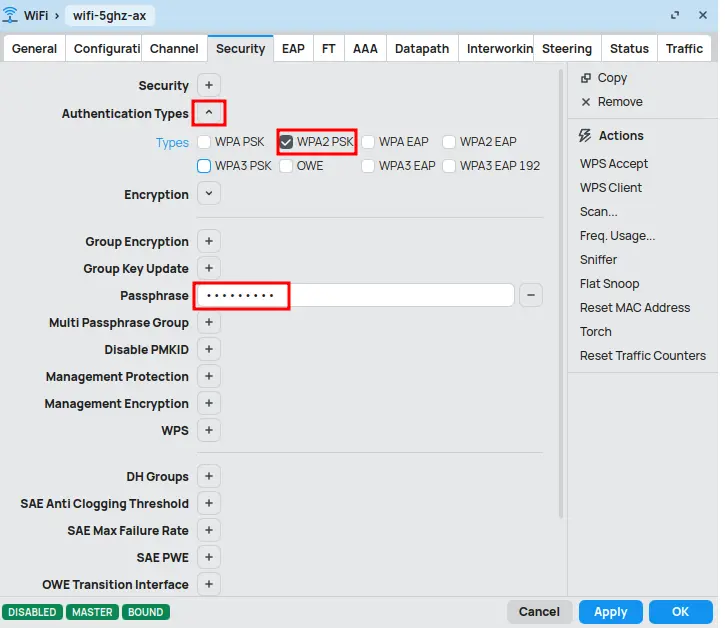
Na aba “Security”:
- Authentication Types (Tipos de Autenticação): Expanda este menu e selecione o tipo de segurança. Para Wi-Fi 6, é altamente recomendável usar “WPA2 PSK” ou, idealmente, “WPA3 PSK” se o seu dispositivo e clientes suportarem.
- Passphrase (Senha): Crie uma senha forte, combinando letras maiúsculas e minúsculas, números e caracteres especiais. Evite senhas fáceis de adivinhar.
Clique em “OK”.
Após seguir esses passos, seu Mikrotik estará configurado para operar com Wi-Fi 6, oferecendo os benefícios de maior velocidade e eficiência. Lembre-se de que a versão do RouterOS e o modelo do hardware podem influenciar as opções disponíveis.
Conclusão
A configuração do Wi-Fi 6 em dispositivos Mikrotik é um passo estratégico para modernizar sua infraestrutura de rede, oferecendo velocidades superiores, menor latência e uma capacidade aprimorada para lidar com múltiplos dispositivos em ambientes densos. Ao seguir este guia detalhado, você estará apto a implementar e otimizar sua rede Wi-Fi 6, garantindo uma conectividade robusta e eficiente. Lembre-se de que a manutenção e as atualizações regulares são essenciais para sustentar o desempenho e a segurança da sua rede. Com o Wi-Fi 6 e a flexibilidade do Mikrotik, você estará preparado para os desafios da conectividade do futuro.
Alguns dos modelos MikroTik com tecnologia WiFi 6 e leve sua rede para o próximo nível 🚀
Clique abaixo em um dos roteadores MikroTik com Wi-Fi 6 recomendado e garanta sua compra segura pelo Mercado Livre!
| Image | Produto | Especificações | Compra |
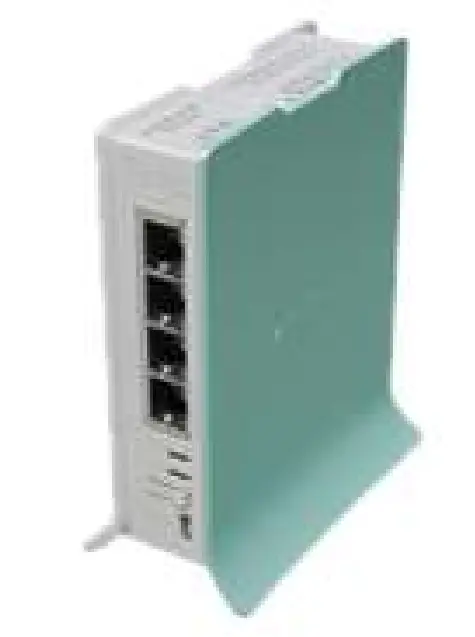 | hAP ax lite | ARM, CPU | |
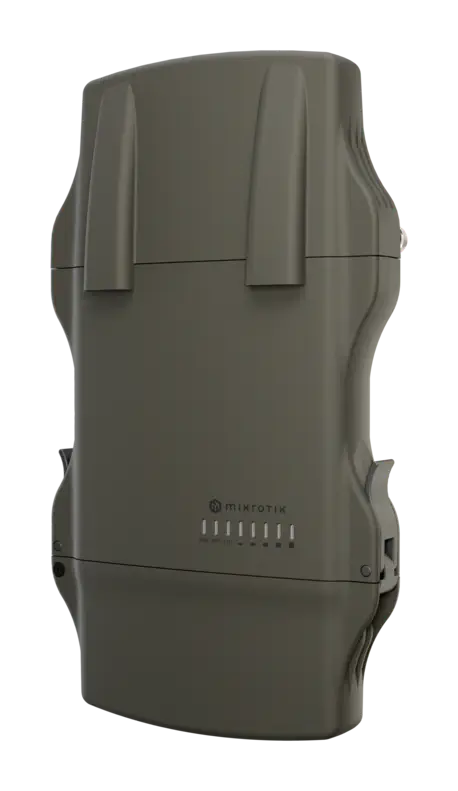 | Ap Netmetal Ax | ARM, CPU | |
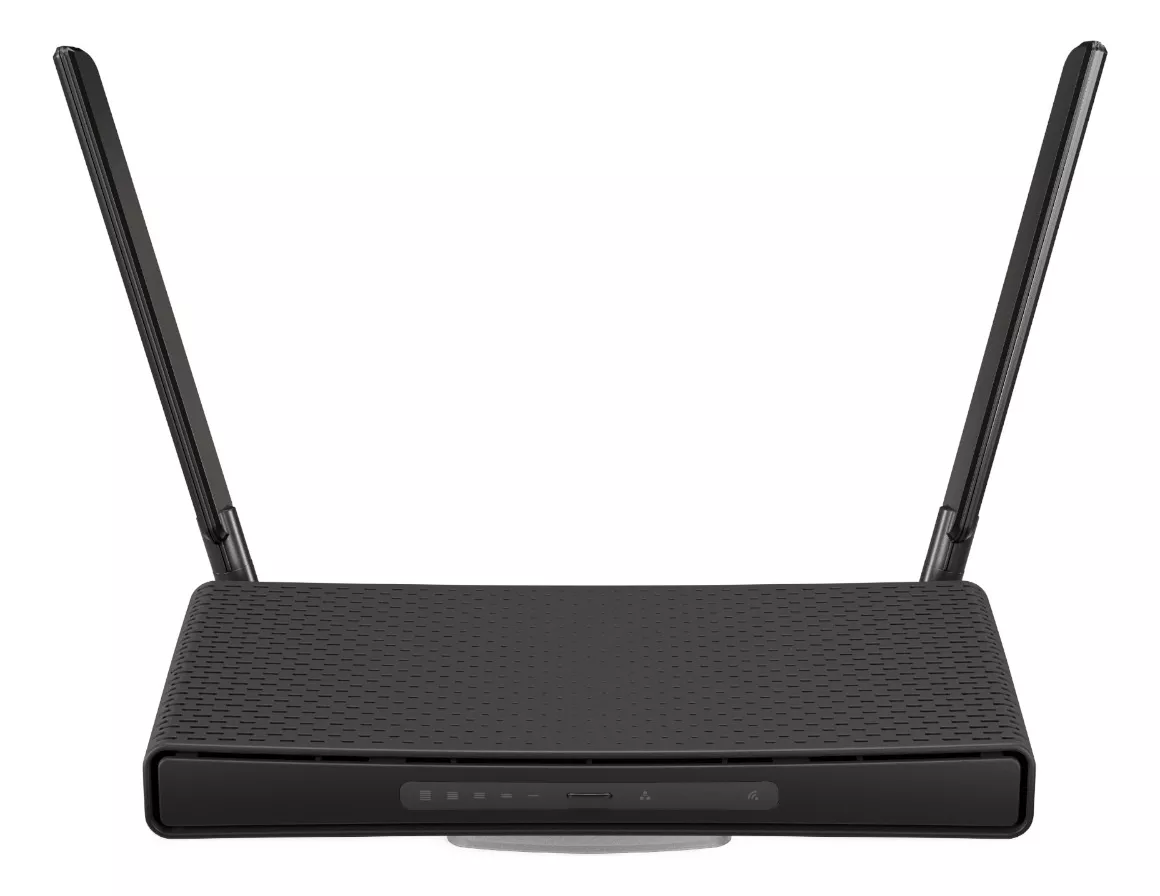 | Hap Ax3 | ARM 64bit, CPU auto (864 – 1800) MHz, RAM 1 GB e HD 128 MB |
Conheça o blog EMNews e fique por dentro das últimas novidades, análises e tendências do mundo da tecnologia e telecomunicações!