Wi-Fi 6, también conocido como 802.11ax, representa la última evolución en las tecnologías de redes inalámbricas, prometiendo revolucionar la forma en que nos conectamos. Con la creciente demanda de conectividad de alta velocidad y la proliferación de dispositivos conectados, la necesidad de redes más eficientes y robustas nunca ha sido tan crítica. Esta guía completa explora cómo configurar WiFi 6 en equipos Mikrotik, una marca reconocida por su flexibilidad y rendimiento en soluciones de red. Abordaremos desde los conceptos fundamentales de Wi-Fi 6 hasta una configuración detallada paso a paso, asegurando que pueda maximizar el potencial de su red inalámbrica.
¿Qué es WiFi 6 en Mikrotik y sus Beneficios?
Wi-Fi 6 no se trata solo de velocidades más rápidas; fue diseñado para mejorar la eficiencia general de la red, especialmente en entornos con muchos dispositivos conectados. En comparación con su predecesor, Wi-Fi 5 (802.11ac), Wi-Fi 6 ofrece una serie de mejoras significativas que se traducen en una experiencia de usuario superior.
Principales Características y Ventajas de Wi-Fi 6 en Mikrotik:
- Mayor Velocidad de Transferencia de Datos: Aunque el enfoque principal no es únicamente la velocidad máxima teórica, Wi-Fi 6 puede alcanzar tasas de datos más altas, especialmente en escenarios de múltiples usuarios, gracias a tecnologías como 1024-QAM.
- Mejor Rendimiento en Entornos Densos: En ubicaciones con muchos dispositivos Wi-Fi (como oficinas, aeropuertos o hogares con muchos gadgets inteligentes), Wi-Fi 6 utiliza tecnologías como OFDMA (Acceso Múltiple por División de Frecuencia Ortogonal) y MU-MIMO (Múltiples Usuarios, Múltiples Entradas, Múltiples Salidas) para gestionar el tráfico de manera más eficiente. Esto permite que el punto de acceso se comunique con varios dispositivos simultáneamente, reduciendo la latencia y mejorando la experiencia general.
- Mayor Eficiencia Energética: El Target Wake Time (TWT) es una característica que permite a los dispositivos negociar cuándo y con qué frecuencia se activarán para enviar o recibir datos. Esto prolonga la vida útil de la batería de los dispositivos cliente, como teléfonos inteligentes y dispositivos IoT.
- Seguridad Mejorada: Wi-Fi 6 requiere el uso del protocolo de seguridad WPA3, que ofrece un cifrado más robusto y protección contra ataques de fuerza bruta, haciendo su red más segura.
- Menor Latencia: La combinación de OFDMA y TWT resulta en una latencia significativamente menor, lo cual es crucial para aplicaciones sensibles al tiempo, como juegos en línea y videoconferencias.
Requisitos Previos para la Configuración de WiFi 6 en Mikrotik
- Router Mikrotik Compatible con Wi-Fi 6 (802.11ax): Asegúrese de que su equipo Mikrotik sea compatible con el estándar Wi-Fi 6. Modelos como hAP ax2, hAP ax3, Chateau AX y otros de la línea AX son compatibles. Verifique las especificaciones de su dispositivo en el sitio web oficial de Mikrotik.
- RouterOS Actualizado: Es crucial que su RouterOS sea la versión 7.13 o superior, ya que las configuraciones específicas para Wi-Fi 6 (Wave2) se introdujeron a partir de esta versión. Puede verificar y actualizar su RouterOS a través de Winbox o la interfaz web.
- Acceso a Winbox o Interfaz Web: Necesitará acceso administrativo a su router Mikrotik, ya sea a través de la aplicación Winbox (para Windows) o mediante la interfaz web (WebFig) usando un navegador.
- Conocimientos Básicos de Redes: La familiaridad con conceptos de red como IP, DHCP, SSID y seguridad Wi-Fi será útil para comprender y aplicar las configuraciones.
Configuración Paso a Paso de Wi-Fi 6 en Mikrotik
Esta guía detalla la configuración de Wi-Fi 6 en un dispositivo Mikrotik, utilizando Winbox como herramienta de acceso. Los pasos pueden variar ligeramente según el modelo de su router y la versión exacta de RouterOS, pero la lógica general sigue siendo la misma.
1. Conectándose a Mikrotik
Abra Winbox y conéctese a su router Mikrotik utilizando la dirección IP, el nombre de usuario y la contraseña. Si es la primera vez, puede usar la dirección MAC para conectarse y configurar una IP.
2. Accediendo al Menú Wi-Fi
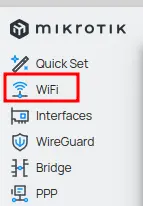
En el menú lateral izquierdo de Winbox, localice y haga clic en la opción “Wi-Fi”. Esta opción se introdujo en RouterOS 7.13 para gestionar interfaces Wi-Fi 5 wave2 y más recientes.
3. Seleccionando la Interfaz Inalámbrica
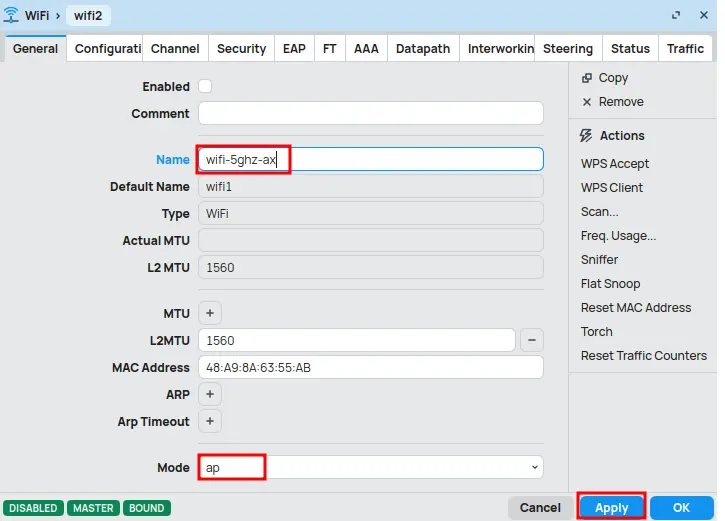
En la ventana “Wi-Fi”, verá las interfaces inalámbricas disponibles (por ejemplo, wifi2). Haga doble clic en la interfaz que desea configurar para abrir sus propiedades.

4. Configuración de la Pestaña “General” (General)
En la pestaña “General”:
- Nombre: Defina un nombre de identificación para la interfaz (por ejemplo, wifi-5ghz-ax).
- Modo: Seleccione el modo de operación. Para un punto de acceso (AP), el modo más común es “ap”.
Haga clic en “Apply” para aplicar los cambios.
5. Configuración de la Pestaña “Configuration” (Configuración)
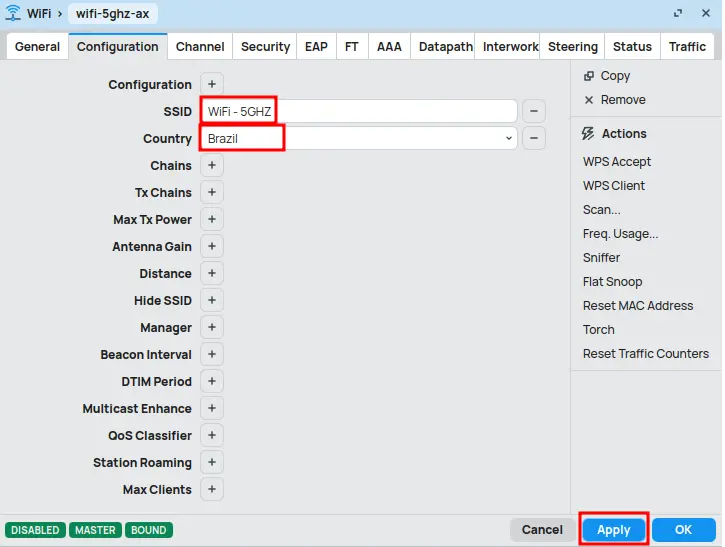
En la pestaña “Configuration”:
- SSID: Defina el nombre de su red Wi-Fi (por ejemplo, WiFi – 5GHZ). Este es el nombre que aparecerá a los usuarios.
- País: Seleccione su país (por ejemplo, Brasil). Esta configuración es crucial para garantizar que las frecuencias y potencias de transmisión cumplan con las regulaciones locales.
Haga clic en “Apply“.
6. Configuración de la Pestaña “Channel” (Canal)
En la pestaña “Channel”:
- Banda: Elija la banda de frecuencia. Para Wi-Fi 6, seleccione “5GHz AX” o “2.4GHz AX”, dependiendo de la interfaz que esté configurando.
- Ancho de Canal: Seleccione el ancho de canal. Para maximizar el rendimiento de Wi-Fi 6, puede elegir “20/40/80MHz” en la banda de 5GHz. Para 2.4GHz, “20/40MHz” es común.
Haga clic en “Apply“.
7.Configuración de la Pestaña “Security” (Seguridad)
En la pestaña “Security”:
- Tipos de Autenticación: Expanda este menú y seleccione el tipo de seguridad. Para Wi-Fi 6, es altamente recomendable usar “WPA2 PSK” o, idealmente, “WPA3 PSK” si su dispositivo y clientes lo soportan.
- Contraseña: Cree una contraseña fuerte, combinando letras mayúsculas y minúsculas, números y caracteres especiales. Evite contraseñas fáciles de adivinar.
Haga clic en “OK”.
Después de seguir estos pasos, su Mikrotik estará configurado para operar con Wi-Fi 6, ofreciendo los beneficios de mayor velocidad y eficiencia. Recuerde que la versión de RouterOS y el modelo de hardware pueden influir en las opciones disponibles.
Conclusión
La configuración de Wi-Fi 6 en dispositivos Mikrotik es un paso estratégico para modernizar su infraestructura de red, ofreciendo velocidades superiores, menor latencia y una capacidad mejorada para manejar múltiples dispositivos en entornos densos. Al seguir esta guía detallada, podrá implementar y optimizar su red Wi-Fi 6, asegurando una conectividad robusta y eficiente. Recuerde que el mantenimiento y las actualizaciones regulares son esenciales para mantener el rendimiento y la seguridad de su red. Con Wi-Fi 6 y la flexibilidad de Mikrotik, estará preparado para los desafíos de la conectividad del futuro.
Conoce el blog EMNews y mantente al tanto de las últimas novedades, análisis y tendencias del mundo de la tecnología y las telecomunicaciones.