Este documento fornece um guia detalhado sobre como configurar uma conexão VPN L2TP (Layer 2 Tunneling Protocol) com IPSec (Internet Protocol Security) em sistemas operacionais Windows. A combinação L2TP/IPSec é amplamente utilizada para estabelecer conexões seguras e criptografadas através de redes públicas, como a internet, garantindo a confidencialidade e a integridade dos dados transmitidos. Esta configuração é essencial para usuários que precisam acessar redes remotas de forma segura, seja para fins corporativos ou para proteger sua privacidade online.
O guia abordará as etapas necessárias para configurar o cliente VPN integrado do Windows, que é compatível com as versões Windows 10 e Windows 11. Serão detalhados os pré-requisitos, as modificações no registro do sistema (quando aplicável), a criação da conexão VPN, as configurações de segurança e autenticação, e o processo de conexão. Ao final, você terá uma compreensão clara de como estabelecer e utilizar sua conexão VPN L2TP/IPSec com sucesso.
Pré-requisitos
Antes de iniciar a configuração da sua conexão VPN L2TP/IPSec, certifique-se de ter as seguintes informações e recursos disponíveis:
- Endereço IP ou Nome do Servidor VPN: O endereço do servidor VPN ao qual você deseja se conectar. Isso pode ser um endereço IP (ex: 192.168.1.1) ou um nome de domínio (ex: vpn.seuservidor.com).
- Chave Pré-Compartilhada (Pre-shared Key – PSK): Uma chave secreta fornecida pelo seu administrador de rede ou provedor de VPN. Esta chave é usada para autenticação IPSec e é crucial para estabelecer a conexão segura.
- Nome de Usuário e Senha: Credenciais de login válidas para autenticação no servidor VPN. Estas são geralmente fornecidas pelo seu administrador de rede.
- Conexão com a Internet: Seu computador deve ter uma conexão ativa com a internet para alcançar o servidor VPN.
Antes de continuar, aproveite para conferir nosso artigo completo “Configurando L2TP/IPSec no MikroTik com IP Cloud” e entender cada etapa do processo em detalhes.
Configuração da Conexão VPN L2TP IPSec no Windows
Com os pré-requisitos em mãos e, se necessário, as alterações no registro realizadas, você pode prosseguir com a configuração da conexão VPN L2TP/IPSec no Windows. As etapas a seguir são aplicáveis tanto ao Windows 10 quanto ao Windows 11.
Etapas para Adicionar uma Conexão VPN L2TP/IPSec no Windows:
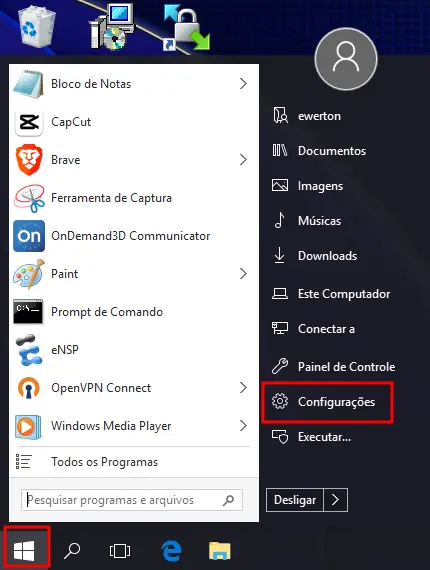
Abrir Configurações: Clique no botão Iniciar do Windows e selecione Configurações (o ícone de engrenagem).
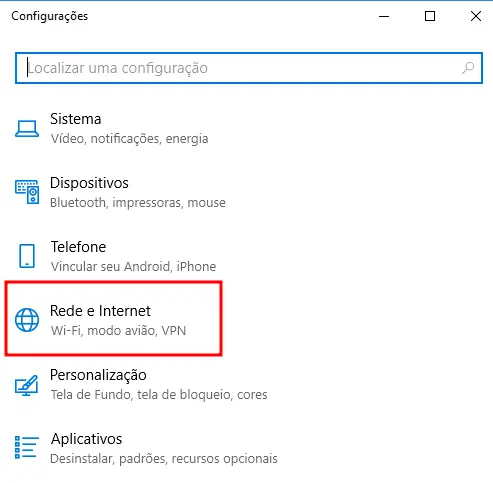
Acessar Rede e Internet: Nas Configurações, clique em Rede e Internet.
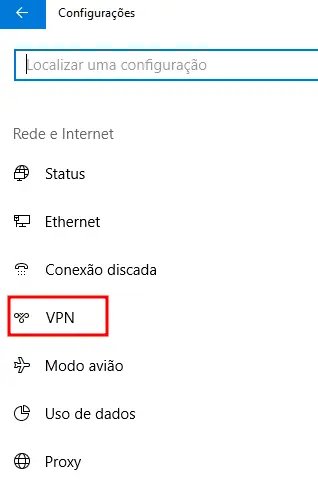
Selecionar VPN: No menu lateral esquerdo, selecione VPN.
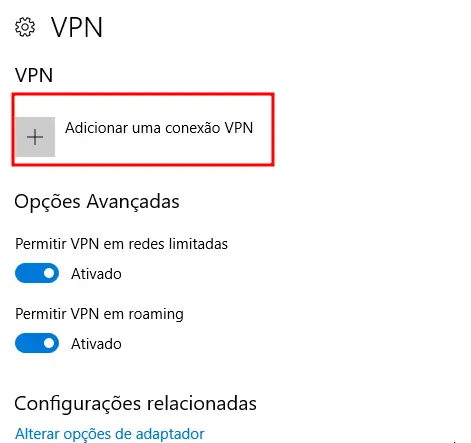
Adicionar uma Conexão VPN: Clique em Adicionar uma conexão VPN.
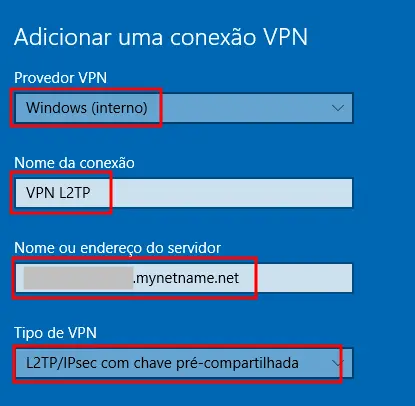
Configurar Detalhes da Conexão: Preencha os campos conforme as instruções abaixo:
- Provedor VPN: Selecione Windows (interno).
- Nome da conexão: Digite um nome descritivo para sua conexão VPN (ex: Minha VPN L2TP).
- Nome ou endereço do servidor: Insira o endereço IP ou nome de domínio do seu servidor VPN (ex: vpn.seuservidor.mynetname.net ou 192.168.1.1).
- Tipo de VPN: Selecione Layer 2 com chave pré-compartilhada (L2TP/IPSec).
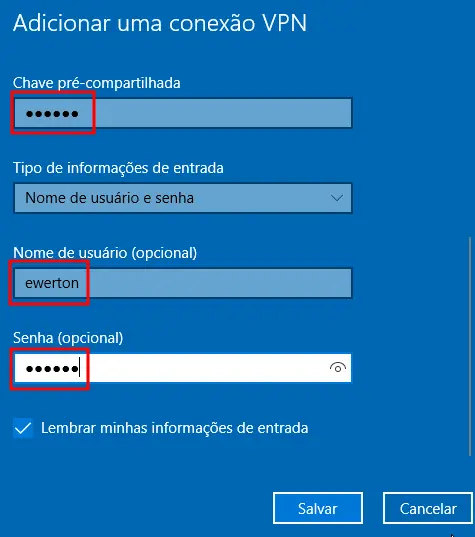
- Chave pré-compartilhada (PSK): Insira a chave pré-compartilhada fornecida pelo seu administrador de rede ou provedor de VPN.
- Tipo de informações de entrada: Selecione Nome de usuário e senha.
- Nome de usuário (opcional): Digite seu nome de usuário para a VPN.
- Senha (opcional): Digite sua senha para a VPN.
- Marque a caixa Lembrar minhas informações de entrada se desejar que o Windows salve suas credenciais.
Salvar: Clique em Salvar para criar a conexão VPN.
Etapas para Conectar VPN L2TP IPSec no Windows:
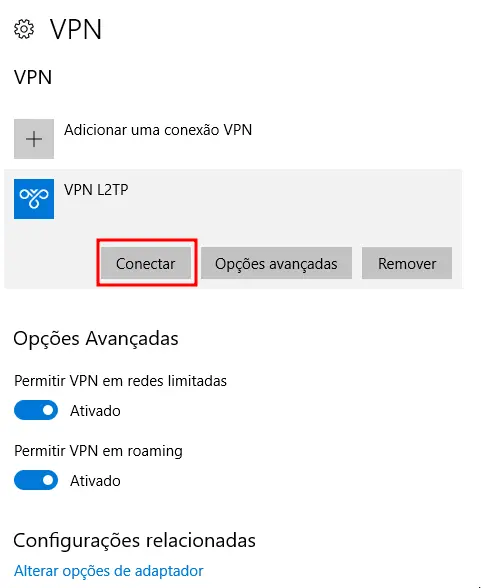
- Selecionar a Conexão: Localize a conexão VPN que você criou e clique nela.
- Conectar: Clique no botão Conectar.
- Credenciais (se solicitado): Se você não marcou a opção Lembrar minhas informações de entrada durante a configuração, será solicitado que insira seu nome de usuário e senha. Digite-os e clique em OK.
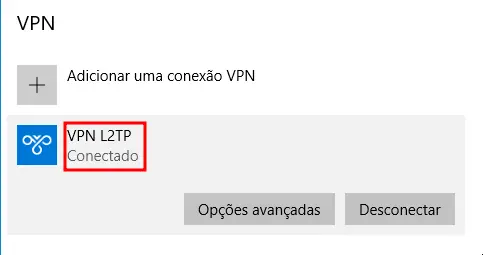
Uma vez conectado, o status da conexão mudará para Conectado.
Verificando o Roteamento de Tráfego
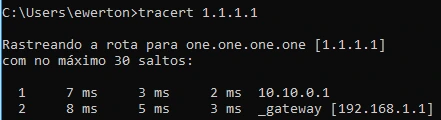
Você pode verificar se o tráfego realmente está passando pela VPN utilizando o CMD com o comando tracert.
No exemplo da figura, ao executar tracert 1.1.1.1, o primeiro salto mostra que a conexão está sendo roteada corretamente para o servidor L2TP/IPSec configurado.
Evitar que todo o tráfego passe pela VPN L2TP IPSec no Windows
Caso não queira que todo o tráfego seja redirecionado para o servidor L2TP/IPSec, siga os passos abaixo:
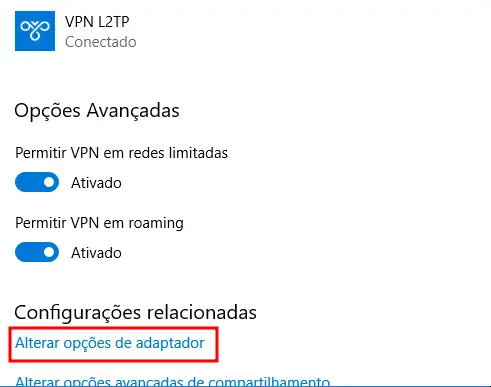
Em Configurações da VPN, selecione a opção Alterar opções de adaptador.
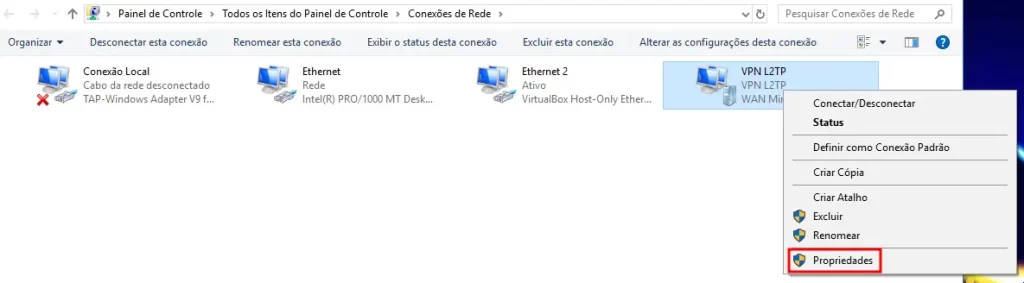
Localize o adaptador da VPN L2TP, clique com o botão direito e escolha Propriedades.
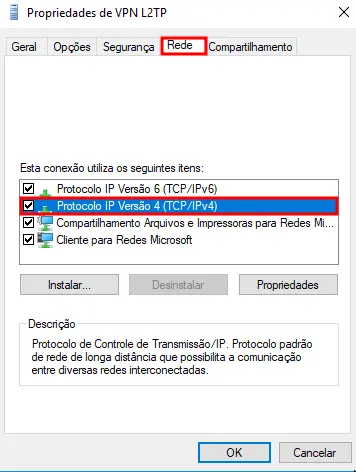
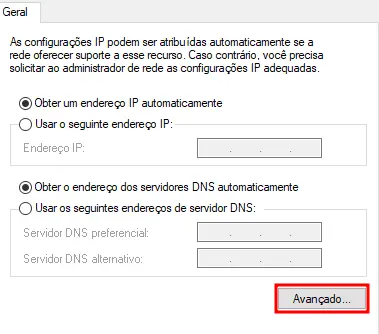
Na aba Rede, dê dois cliques em Protocolo IP Versão 4 (TCP/IPv4).
Clique em Avançado.
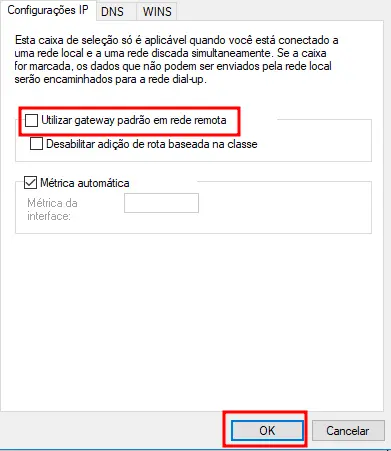
Desmarque a opção Usar gateway padrão na rede remota.
Confirme clicando em OK em todas as janelas.
Adicionando uma rota persistente no Windows
Adicionar uma rota persistente pelo CMD do Windows garante que determinados pacotes de rede sigam sempre por um caminho específico, mesmo após reiniciar o computador ou servidor.
Diferente das rotas temporárias, que se perdem ao reiniciar, a rota persistente permanece ativa, trazendo:
- Estabilidade no roteamento
- Acesso confiável a redes remotas
- Maior controle sobre o tráfego de rede
Exemplo de comando:

- 10.30.0.1 → Rede de destino
- 255.255.255.0 → Máscara da rede
- 10.10.0.1 → Gateway (servidor L2TP/IPSec)
Assim, mesmo após reiniciar o sistema, a rota continuará ativa.
Conclusão
Configurar um cliente VPN L2TP/IPSec no Windows é um processo relativamente simples que pode ser concluído seguindo as etapas detalhadas neste guia. Ao estabelecer uma conexão VPN, você garante que seus dados sejam transmitidos de forma segura e privada, protegendo-os contra interceptações e acessos não autorizados. Lembre-se de que a chave para uma conexão bem-sucedida reside em ter as informações corretas do servidor VPN (endereço, PSK, nome de usuário e senha) e, se necessário, realizar a modificação do registro do Windows para resolver problemas de NAT.
Com sua VPN L2TP/IPSec configurada e conectada, você pode navegar na internet com maior segurança, acessar recursos de rede remotos e proteger sua identidade online. Em caso de problemas, revise as etapas cuidadosamente e verifique se todas as informações fornecidas estão corretas. Se as dificuldades persistirem, consulte o administrador da sua rede ou o provedor de VPN para obter suporte adicional.
Conheça o blog EMNews e fique por dentro das últimas novidades, análises e tendências do mundo da tecnologia e telecomunicações!
Conecte-se com a EM News e tenha acesso às principais novidades, soluções estratégicas e conteúdos técnicos exclusivos. Escolha o canal ideal para você e fique sempre à frente do mercado!
📸 Instagram – @emnews_telecom
💬 WhatsApp | MikroTik – https://whatsapp.com/channel/0029Va4pJbu47Xe79TIBxo1G
💼 LinkedIn – www.linkedin.com/in/ewerton-morais