Introdução: O Poder do Roteamento Estático no VRP Huawei
O roteamento é o processo fundamental que permite que pacotes de dados viajem de uma rede para outra. Em roteadores Huawei, que utilizam a plataforma VRP (Versatile Routing Platform), o roteamento pode ser dinâmico (usando protocolos como OSPF ou BGP) ou baseado em Rota Estática. A Rota Estática em roteadores Huawei é uma entrada na tabela de roteamento configurada manualmente por um administrador de rede, sendo amplamente utilizada em cenários simples, controlados ou como rota de contingência.
Embora o roteamento dinâmico seja ideal para redes grandes e complexas, as rotas estáticas oferecem vantagens significativas em cenários específicos:
| Vantagem | Descrição |
|---|---|
| Simplicidade | Fácil de configurar e manter em redes pequenas ou com topologias fixas. |
| Segurança | Não há troca de informações de roteamento, o que reduz a superfície de ataque. |
| Controle | Permite um controle preciso sobre o caminho que o tráfego deve seguir. |
| Recursos | Consome menos recursos de CPU e memória do roteador. |
A principal desvantagem é a falta de adaptabilidade: se a topologia da rede mudar, a rota estática deve ser atualizada manualmente, o que pode ser inviável em grandes escalas.
Pré-requisitos para a Configuração de Rota Estática em Roteadores Huawei
Antes de configurar uma rota estática em seu roteador Huawei, certifique-se de que os seguintes pré-requisitos sejam atendidos:
- Acesso ao CLI: Você deve ter acesso à Interface de Linha de Comando (CLI) do roteador, geralmente via SSH ou console.
- Conhecimento da Topologia: É essencial saber qual é a rede de destino e qual é o endereço IP do próximo salto (o roteador vizinho) ou a interface de saída.
- Interfaces Configuradas: As interfaces envolvidas no caminho de roteamento devem estar configuradas com endereços IP e o protocolo de camada 2 (link layer protocol) deve estar ativo (
up).
Entendendo o Comando Chave: ip route-static
O comando principal para configurar rotas estáticas no VRP da Huawei é o ip route-static. Ele é executado na visão de sistema (system-view) e exige que o administrador defina o destino e o caminho.
Sintaxe Básica
A sintaxe mais comum do comando é:
ip route-static destination-address { mask | mask-length } { next-hop | interface-type interface-number } [ preference preference-value ]Parâmetros Essenciais
| Parâmetro | Descrição |
|---|---|
destination-address | O endereço IP da rede de destino (por exemplo, 192.168.2.0). |
mask ou mask-length | A máscara de sub-rede (por exemplo, 255.255.255.0) ou o comprimento da máscara em notação CIDR (por exemplo, 24). |
next-hop | O endereço IP do próximo roteador que receberá o pacote. Esta é a forma mais comum de configuração. |
interface-type interface-number | A interface de saída do roteador (por exemplo, GigabitEthernet 0/0/1). Usado principalmente em links Ponto-a-Ponto (P2P) para evitar problemas de ARP. |
preference preference-value | O valor de preferência administrativa da rota. O padrão para rotas estáticas é 60. Valores menores indicam maior preferência. |
Configuração Passo a Passo de Rota Estática em Roteadores Huawei
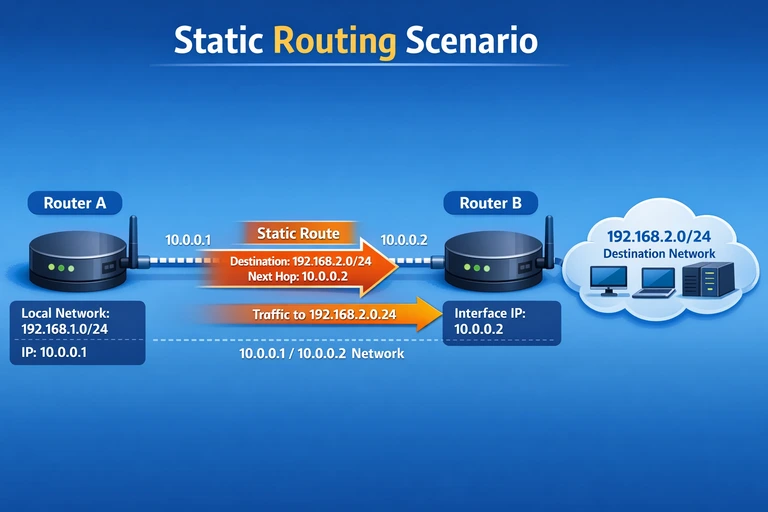
Vamos considerar um cenário simples onde o Roteador A precisa enviar tráfego para a rede 192.168.2.0/24 através do Roteador B, cujo IP de interface é 10.0.0.2.
Passo 1: Acessar a Visão de Sistema (System View)
Primeiro, acesse o modo de configuração global (System View) a partir da visão de usuário (<Huawei>).
<Huawei> system-view
[Huawei]
Passo 2: Configurar a Rota Estática
Execute o comando ip route-static com os parâmetros definidos:
[Huawei] ip route-static 192.168.2.0 255.255.255.0 10.0.0.2Explicação do Comando:
192.168.2.0: A rede de destino.255.255.255.0: A máscara de sub-rede.10.0.0.2: O endereço IP do próximo salto (Next-Hop), que é a interface do Roteador B.
Configurando uma Rota Padrão (Default Route)
Uma rota estática padrão é usada para todo o tráfego que não possui uma rota mais específica na tabela. É comumente usada para direcionar o tráfego para a internet.
[Huawei] ip route-static 0.0.0.0 0.0.0.0 203.0.113.10.0.0.0 0.0.0.0: Representa qualquer rede de destino com qualquer máscara.203.0.113.1: O IP do próximo salto (geralmente o roteador do provedor de serviços).
Verificação da Rota Estática em Roteadores Huawei
Após a configuração, é crucial verificar se a rota foi instalada corretamente na tabela de roteamento.
Comando de Verificação Principal
Use o comando display ip routing-table para visualizar toda a tabela de roteamento. Procure pela palavra Static na coluna Proto (Protocolo).
[Huawei] display ip routing-table
Route Flags: R - relay, D - download to fib
------------------------------------------------------------------------------
Routing Table: _Public_
Destination/Mask    Proto   Pre  Cost      NextHop         Interface
...
192.168.2.0/24      Static  60   0         10.0.0.2     GigabitEthernet0/0/1
...
Conclusão: Simplificando sua Rede com Rota Estática em Roteadores Huawei
A configuração de rotas estáticas em roteadores Huawei é um procedimento simples, mas poderoso, que garante a conectividade em redes com topologias bem definidas. Ao dominar o comando ip route-static e seus parâmetros, você ganha controle total sobre o fluxo de tráfego, otimizando a segurança e o desempenho em cenários específicos.
Para redes mais complexas ou que exigem alta disponibilidade e adaptação a falhas, o estudo de protocolos de roteamento dinâmico, como OSPF e IS-IS (também suportados pelo VRP), é o próximo passo natural.
Conheça o blog EMNews e fique por dentro das últimas novidades, análises e tendências do mundo da tecnologia e telecomunicações!
Conecte-se com a EM News e tenha acesso às principais novidades, soluções estratégicas e conteúdos técnicos exclusivos. Escolha o canal ideal para você e fique sempre à frente do mercado!
📸 Instagram – @emnews_telecom
💬 WhatsApp | Huawei – https://whatsapp.com/channel/0029Vb6iKAA8KMqp3p5fLI2u
💼 LinkedIn – www.linkedin.com/in/ewerton-morais