O que é RoMON MikroTik e Por Que é Essencial para Sua Rede?
O RoMON (Router Management Overlay Network) é uma funcionalidade poderosa presente nos dispositivos MikroTik que permite a administração de roteadores de forma remota e independente da topologia da rede Layer 2 ou Layer 3. Em essência, o RoMON cria uma rede de gerenciamento sobreposta, facilitando a descoberta e a comunicação entre os roteadores MikroTik, mesmo em cenários complexos ou quando há problemas de conectividade na rede principal.
Benefícios do RoMON para Gerenciamento de Redes
- Acesso Remoto Simplificado: Gerencie roteadores que não estão diretamente acessíveis via IP ou MAC, ideal para redes grandes ou distribuídas.
- Recuperação de Desastres: Em caso de falha na configuração de rede, o RoMON pode ser uma ferramenta vital para acessar e corrigir problemas.
- Segurança Aprimorada: A comunicação RoMON pode ser protegida com senhas (secrets), garantindo que apenas usuários autorizados possam gerenciar os dispositivos.
- Descoberta Automática: Roteadores com RoMON habilitado podem se descobrir automaticamente, simplificando a adição de novos dispositivos à rede de gerenciamento.
Como Habilitar e Configurar RoMON no MikroTik via Winbox: Passo a Passo Detalhado
A configuração do RoMON através do Winbox é intuitiva e recomendada para quem prefere uma interface gráfica. Siga os passos abaixo para habilitar o RoMON e adicionar uma senha de segurança.
Acessando o Winbox e Navegando para as Ferramentas RoMON
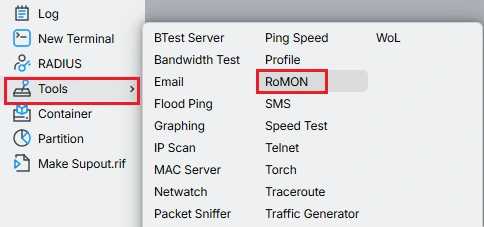
Primeiramente, abra o aplicativo Winbox e conecte-se ao seu dispositivo MikroTik. Após a conexão, navegue até o menu Tools (Ferramentas) e selecione a opção RoMON.
Habilitando o RoMON e Definindo uma Senha Segura
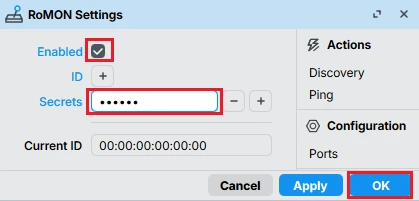
Na janela de configuração do RoMON, você verá algumas opções:
- Enabled: Marque esta caixa para habilitar o serviço RoMON no seu roteador.
- ID: Por padrão, o MikroTik atribui um ID baseado no endereço MAC do roteador. Você pode deixar o padrão ou definir um ID específico, se necessário.
- Secrets: Este é um campo crucial para a segurança. Insira uma senha forte e única neste campo. Esta senha será usada para autenticar as conexões RoMON, garantindo que apenas dispositivos com a mesma senha possam se comunicar através da rede RoMON.
Após preencher as informações, clique em OK para salvar as configurações.
Configurar RoMON MikroTik via Terminal (CLI): Comandos Essenciais
Para usuários que preferem a linha de comando ou precisam automatizar a configuração, o terminal do MikroTik oferece total controle sobre o RoMON. Veja como habilitar e adicionar uma senha.
Acessando o Terminal MikroTik
Conecte-se ao seu roteador MikroTik via SSH, Telnet ou através da opção New Terminal (Novo Terminal) no Winbox.
Habilitando o RoMON e Definindo a Senha
Para habilitar o RoMON e definir uma senha, utilize o seguinte comando:
/tool romon set enabled=yes secrets="SuaSenhaMuitoSeguraAqui"Importante: Substitua "SuaSenhaMuitoSeguraAqui" por uma senha forte e complexa. Esta senha é fundamental para a segurança da sua rede RoMON.
Verificando o Status do RoMON
Para confirmar se o RoMON foi habilitado corretamente e se a senha foi aplicada, você pode usar o comando:
/tool romon printVocê deverá ver enabled: yes e secrets: <sua_senha_hash> (a senha será exibida como um hash por segurança).
Conectando-se a Roteadores RoMON no Winbox
Com o RoMON habilitado em seus dispositivos, você pode facilmente se conectar a eles através de um roteador
agente. No Winbox, vá para a aba Neighbors (Vizinhos). Se o RoMON estiver ativo e configurado corretamente, você verá a opção Connect To RoMON (Conectar ao RoMON). Clique nela e selecione o roteador que servirá como agente para a conexão RoMON. Os roteadores vizinhos que estão na rede RoMON aparecerão na aba RoMON Neighbors.
Dicas de Segurança e Boas Práticas para RoMON MikroTik
- Senhas Fortes: Sempre utilize senhas complexas e únicas para o campo
secretsdo RoMON. - Firewall: Configure regras de firewall para restringir o acesso ao serviço RoMON apenas de IPs ou interfaces confiáveis.
- Atualizações: Mantenha seu RouterOS sempre atualizado para garantir as últimas correções de segurança e melhorias de desempenho.
Conclusão: RoMON MikroTik, Uma Ferramenta Indispensável para Administradores de Rede
O RoMON do MikroTik é uma funcionalidade robusta que simplifica drasticamente o gerenciamento de redes, oferecendo flexibilidade e segurança. Ao dominar a configuração via Winbox e terminal, administradores de rede podem otimizar suas operações e garantir a alta disponibilidade de seus sistemas. Implemente o RoMON em sua infraestrutura e experimente um novo nível de controle e eficiência.
Conheça o blog EMNews e fique por dentro das últimas novidades, análises e tendências do mundo da tecnologia e telecomunicações!
Conecte-se com a EM News e tenha acesso às principais novidades, soluções estratégicas e conteúdos técnicos exclusivos. Escolha o canal ideal para você e fique sempre à frente do mercado!
Instagram – @emnews_telecom
WhatsApp | MikroTik – https://whatsapp.com/channel/0029Va4pJbu47Xe79TIBxo1G
LinkedIn – www.linkedin.com/in/ewerton-morais