A Magia da Configuração Automática de Rede
No universo das redes, a configuração manual de endereços IP, gateways e servidores DNS pode ser uma tarefa tediosa e propensa a erros, especialmente em ambientes com muitos dispositivos. É aqui que o DHCP (Dynamic Host Configuration Protocol) entra em cena, atuando como um verdadeiro maestro que orquestra a distribuição automática dessas informações essenciais. Para os entusiastas e profissionais que trabalham com equipamentos MikroTik, entender como configurar o DHCP client é fundamental para otimizar a gestão da rede e garantir uma conectividade fluida. Este artigo foi cuidadosamente elaborado para desmistificar o processo de configuração do DHCP client em dispositivos MikroTik, utilizando a interface intuitiva do WinBox. Prepare-se para mergulhar em um guia prático, repleto de dicas e informações valiosas que transformarão a maneira como você interage com seus roteadores MikroTik.
Por Que o DHCP Client é Seu Melhor Amigo no MikroTik?
Imagine a seguinte situação: você precisa conectar um novo dispositivo à sua rede MikroTik. Sem o DHCP client, seria necessário acessar o dispositivo, definir manualmente o endereço IP, a máscara de sub-rede, o gateway padrão e os servidores DNS. Agora, multiplique isso por dezenas ou centenas de dispositivos. A dor de cabeça é garantida, certo?
O DHCP client no MikroTik elimina essa complexidade, oferecendo uma série de benefícios que o tornam indispensável:
- Configuração Automática e Descomplicada: Diga adeus à inserção manual de dados. O DHCP client obtém todas as informações de rede automaticamente de um servidor DHCP, economizando tempo e reduzindo a chance de erros de digitação.
- Gerenciamento Dinâmico de IPs: Em redes onde os dispositivos entram e saem constantemente, o DHCP client garante que os endereços IP sejam atribuídos e liberados de forma eficiente, evitando conflitos e otimizando o uso do pool de IPs.
- Flexibilidade e Escalabilidade: Seja em uma pequena rede doméstica ou em um ambiente corporativo complexo, o DHCP client se adapta às suas necessidades, facilitando a expansão e a manutenção da infraestrutura de rede.
- Sincronização de Tempo (NTP) e DNS: Além dos parâmetros de rede básicos, o DHCP client pode receber informações sobre servidores NTP (Network Time Protocol) e DNS, garantindo que seus dispositivos MikroTik tenham a hora correta e consigam resolver nomes de domínio de forma eficiente.
Em resumo, o DHCP client no MikroTik não é apenas uma funcionalidade; é uma ferramenta poderosa que simplifica a administração da rede, aumenta a eficiência operacional e permite que você se concentre em desafios mais estratégicos. Agora que você compreende a importância dessa funcionalidade, vamos ao que interessa: a configuração prática.
Como configurar o DHCP Client no MikroTik com WinBox
O WinBox é a ferramenta gráfica preferida por muitos administradores de rede para gerenciar dispositivos MikroTik, graças à sua interface amigável e recursos robustos. A configuração do DHCP client através do WinBox é um processo direto, que pode ser concluído em poucos minutos. Siga os passos abaixo para deixar seu MikroTik pronto para receber configurações de rede automaticamente:
1. Acessando Seu MikroTik via WinBox
O primeiro passo é estabelecer a conexão com seu dispositivo MikroTik. Certifique-se de que o WinBox esteja instalado em seu computador e que seu MikroTik esteja ligado e acessível na rede.
Para este cenário de configurações, foi utilizado o Winbox versão 4, porém os passos são similares para a versão Winbox 3.
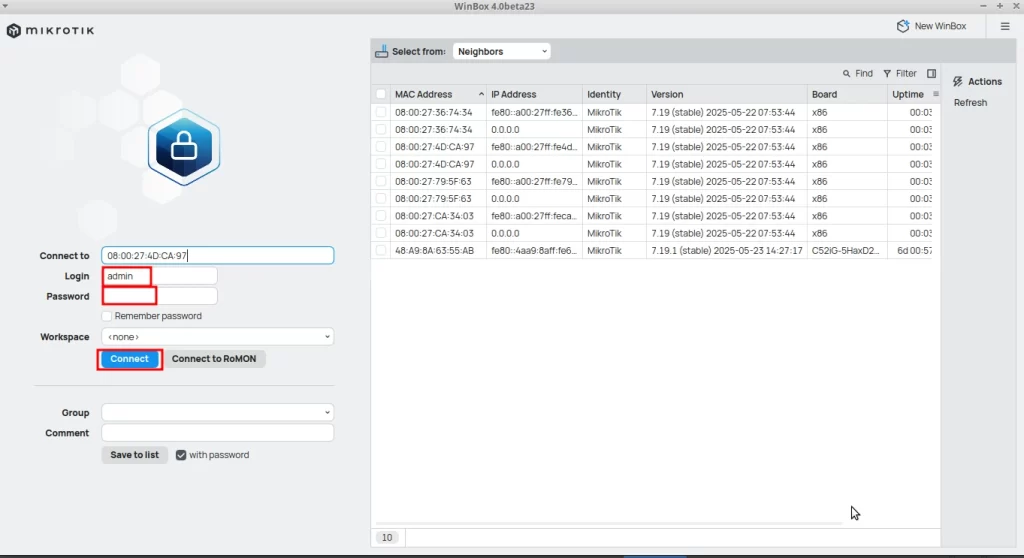
Abra o WinBox: Execute o aplicativo WinBox.
Conecte-se ao seu MikroTik: Na aba ‘Neighbors’, o WinBox listará os dispositivos MikroTik detectados na sua rede. Você pode se conectar usando o endereço MAC (recomendado para a primeira conexão ou quando não há IP configurado) ou o endereço IP do roteador. Insira seu nome de usuário e senha (o padrão é admin e sem senha).
Clique em ‘Connect’: Uma vez conectado, a interface principal do WinBox será exibida.
2. Navegando até as Configurações do DHCP Client
Com o WinBox aberto e conectado ao seu MikroTik, o próximo passo é localizar a seção de configuração do DHCP client.
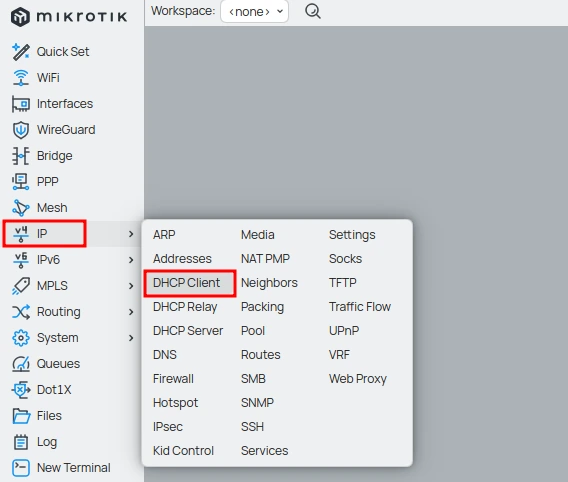
No menu lateral esquerdo, clique em ‘IP‘.
Em seguida, clique em ‘DHCP Client‘. Uma nova janela, ‘DHCP Client’, será aberta, mostrando as configurações de DHCP client existentes (se houver).
3. Adicionando um Novo DHCP Client
Agora é hora de adicionar uma nova entrada de DHCP client para a interface desejada.
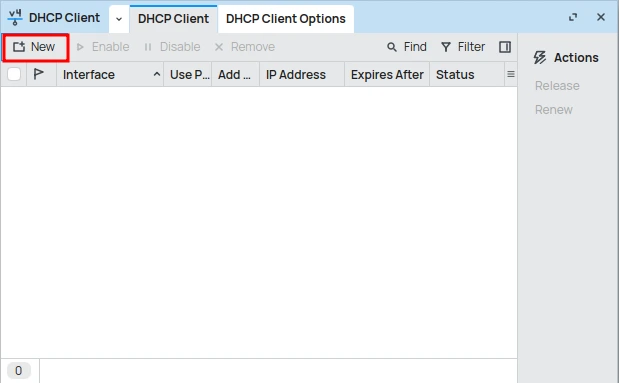
Clique no botão ‘new’ (Adicionar Novo) ou “+” (para a versão winbox 3): Isso abrirá a janela ‘New DHCP Client’.
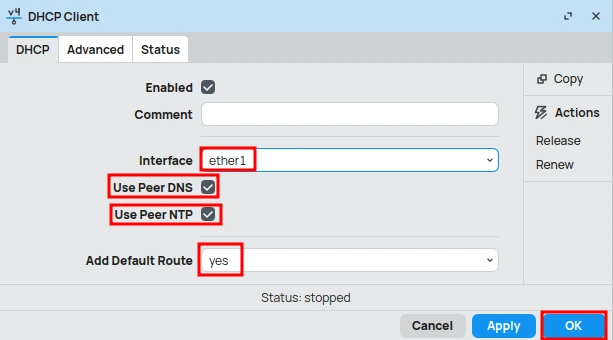
Selecione a ‘Interface’: No campo ‘Interface’, clique na seta para baixo e escolha a interface de rede na qual o DHCP client será ativado. Geralmente, essa é a interface conectada à sua WAN (Internet), como ether1 ou wlan1.
Configure as Opções Essenciais:
- ‘Add Default Route’: Deixe esta opção marcada como yes (sim). Isso garante que o MikroTik adicione automaticamente uma rota padrão para o gateway fornecido pelo servidor DHCP, permitindo que seu roteador acesse a internet.
- ‘Use Peer DNS’: Mantenha esta opção marcada como yes (sim). Isso fará com que o MikroTik utilize os servidores DNS fornecidos pelo servidor DHCP, garantindo a resolução de nomes de domínio.
- ‘Use Peer NTP’: Se desejar que o MikroTik sincronize seu relógio com um servidor NTP fornecido pelo DHCP, mantenha esta opção marcada como yes (sim).
- Clique em ‘OK’: Após configurar as opções, clique em ‘OK’ para salvar e ativar o novo DHCP client.
4. Verificando o Status do DHCP Client
Após adicionar o DHCP client, é crucial verificar se ele obteve um endereço IP e se está funcionando corretamente.
Na janela ‘DHCP Client’: Observe a lista de DHCP clients. O status do DHCP client que você acabou de configurar deve mudar para bound (vinculado).
Verifique o Endereço IP: Na mesma linha do DHCP client, você verá o endereço IP que foi atribuído ao seu MikroTik pelo servidor DHCP, juntamente com o gateway e os servidores DNS.
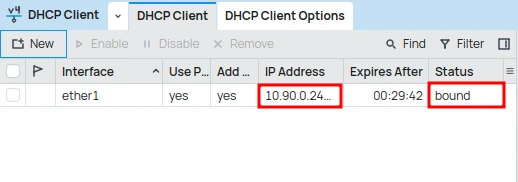
Parabéns! Seu MikroTik agora está configurado como um DHCP client e está pronto para obter automaticamente as configurações de rede. Este processo simplifica enormemente a gestão de suas conexões WAN e garante que seu roteador esteja sempre com as informações de rede atualizadas.
Conclusão: Simplificando Sua Rede com o DHCP Client no MikroTik
A configuração do DHCP client no MikroTik, especialmente com a facilidade que o WinBox oferece, é um passo fundamental para qualquer profissional ou entusiasta de redes que busca otimizar a gestão de sua infraestrutura. Ao automatizar a atribuição de endereços IP e outros parâmetros de rede, você não apenas economiza tempo e esforço, mas também minimiza a ocorrência de erros e garante uma conectividade mais robusta e confiável.
Esperamos que este guia detalhado tenha desvendado os segredos do DHCP client no MikroTik, capacitando você a implementar essa funcionalidade com confiança e eficiência. Lembre-se: uma rede bem configurada é a base para um desempenho excepcional. Comece hoje mesmo a aplicar esses conhecimentos e eleve suas habilidades em telecomunicações a um novo patamar!
Conheça o blog EMNews e fique por dentro das últimas novidades, análises e tendências do mundo da tecnologia e telecomunicações!
Para mais detalhes e recursos avançados, acesse a documentação oficial do DHCP no site da MikroTik e aprofunde seus conhecimentos.
Conecte-se com a EM News e tenha acesso às principais novidades, soluções estratégicas e conteúdos técnicos exclusivos. Escolha o canal ideal para você e fique sempre à frente do mercado!
📸 Instagram – @emnews_telecom
💬 WhatsApp | MikroTik – https://whatsapp.com/channel/0029Va4pJbu47Xe79TIBxo1G
💼 LinkedIn – www.linkedin.com/in/ewerton-morais