Ce guide technique complet explore le mot de passe par défaut de MikroTik, détaillant le processus d’accès initial aux appareils neufs ou restaurés et l’importance critique de la gestion des identifiants pour la sécurité du réseau. Nous aborderons les méthodes d’accès, les directives de sécurité dès le premier démarrage et des conseils pour optimiser votre appareil MikroTik.
Identifiants par défaut de MikroTik et premier accès
Lors de la première configuration d’un appareil MikroTik, ou après une réinitialisation d’usine, il est essentiel de comprendre les identifiants par défaut. L’accès initial à un MikroTik nécessite l’identification de l’utilisateur et du mot de passe, qui peuvent varier en fonction de la version de RouterOS et du modèle de l’équipement :
- Modèles hérités et appareils restaurés (sans configuration): Généralement, l’utilisateur par défaut est admin et le mot de passe est vide (il n’y a pas de mot de passe). Il suffit de taper admin dans le champ utilisateur et de laisser le champ mot de passe vide.
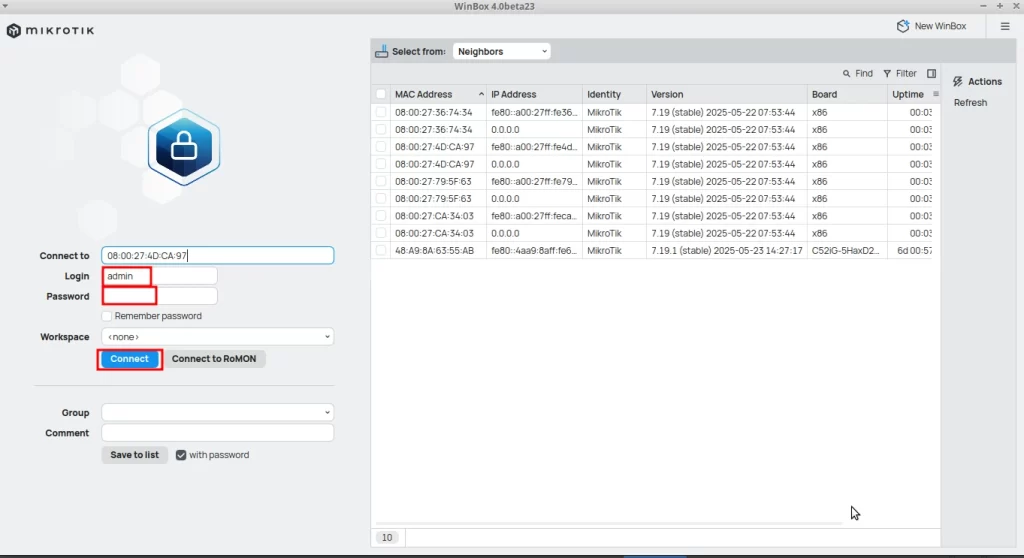
Pour ce scénario de configuration, la version 4 de Winbox a été utilisée, cependant les étapes sont similaires à celles de la version 3 de Winbox.
- Modèles actuels (fabriqués à partir de 2022/2023): Pour renforcer la sécurité, les modèles plus récents sont livrés avec un mot de passe d’usine unique pour chaque unité. Ce mot de passe se trouve généralement sur des étiquettes physiques sur l’équipement, dans l’emballage d’origine ou dans le guide de démarrage rapide. Il est crucial de vérifier ces sources pour obtenir le mot de passe correct.
En cas de restauration via Netinstall sans la préservation des configurations, l’appareil peut revenir au standard hérité (utilisateur admin sans mot de passe).
Méthodes d’accès au MikroTik
Il existe plusieurs façons d’accéder à votre routeur MikroTik pour la configuration initiale et la gestion :
- WinBox: WinBox est un outil graphique propriétaire de MikroTik, fortement recommandé pour gérer vos appareils. Téléchargez la version officielle de WinBox sur le site web de MikroTik. Connectez votre ordinateur à un port LAN de l’appareil MikroTik. Dans WinBox, utilisez l’onglet ‘Neighbors’ pour détecter l’appareil via l’adresse MAC. Entrez l’utilisateur admin et le mot de passe correspondant (laissez vide pour les modèles hérités ou restaurés, ou utilisez le mot de passe d’usine pour les modèles actuels). Cliquez sur “Connect” pour établir la connexion.
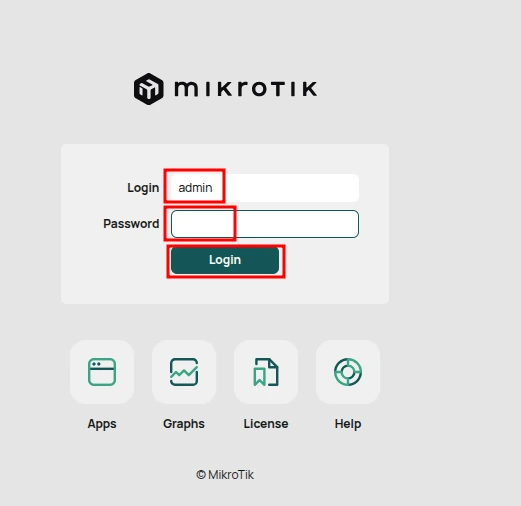
- WebFig (Interface Web) : L’interface WebFig permet l’accès et la gestion de MikroTik via un navigateur web. Connectez votre ordinateur à un port LAN du MikroTik. Ouvrez votre navigateur et accédez à l’adresse IP par défaut du MikroTik (la plus courante est 192.168.88.1). Sur la page de connexion, entrez l’utilisateur admin et le mot de passe (vide ou d’usine). Cette interface est intuitive et offre la plupart des fonctionnalités de WinBox.
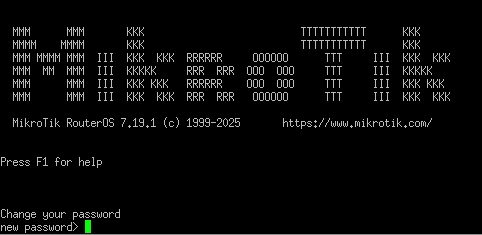
- CLI (Interface de ligne de commande) via SSH/Telnet: Pour les utilisateurs plus avancés, l’accès via la ligne de commande offre un contrôle total sur l’appareil. Vous pouvez utiliser des clients SSH (comme PuTTY) ou Telnet pour vous connecter à l’adresse IP du MikroTik. L’utilisateur par défaut est admin et le mot de passe est le même que celui utilisé dans WinBox/WebFig. La CLI est puissante pour l’automatisation et les configurations détaillées.
Le changement impératif du mot de passe par défaut de MikroTik pour la sécurité du réseau
Le maintien des identifiants par défaut sur tout appareil réseau est l’une des plus grandes vulnérabilités de sécurité. Pour MikroTik, le changement immédiat du mot de passe par défaut après la première connexion est une étape cruciale et non négociable pour protéger votre réseau. Ignorer cette étape expose votre système à des risques significatifs, y compris l’accès non autorisé, la compromission des configurations critiques (telles que le pare-feu, le VPN, le QoS) et des données sensibles, en plus d’atténuer les attaques de botnets, de logiciels malveillants et d’autres menaces cybernétiques.
Procédure de changement de mot de passe dans MikroTik
Il est fortement recommandé de définir un mot de passe robuste et unique, combinant des lettres majuscules et minuscules, des chiffres et des symboles.
Via WinBox: Naviguez vers System -> Password.
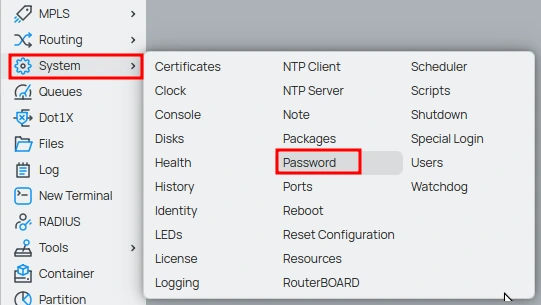
Dans le champ ‘Old Password’, entrez le mot de passe actuel (vide ou d’usine). Dans les champs ‘New Password’ et ‘Confirm New Password’, définissez et confirmez votre nouveau mot de passe fort.
Cliquez sur “Change”.
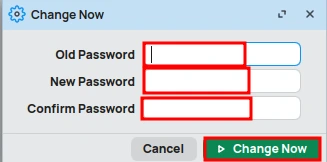
Via WebFig : Accédez à l’interface WebFig et allez dans System -> Password. Remplissez les champs ‘Old Password’, ‘New Password’ et ‘Confirm New Password’ si nécessaire.
Cliquez sur “Change Password”.
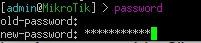
Via CLI (Terminal/SSH): Après vous être connecté, exécutez la commande password. Le système vous guidera pour entrer l’ancien mot de passe, suivi du nouveau mot de passe et de sa confirmation.
Assurez-vous que le nouveau mot de passe est complexe et difficile à deviner.
Récupération d’accès : Que faire en cas de mot de passe oublié ?
Si le mot de passe de votre MikroTik est perdu ou oublié, la solution la plus courante est une réinitialisation d’usine. Ce processus effacera toutes les configurations personnalisées, ramenant l’appareil à son état d’usine d’origine (avec le mot de passe par défaut de MikroTik) :
- Débranchez l’alimentation de l’appareil MikroTik.
- Localisez et appuyez sur le bouton de réinitialisation physique de votre routeur (l’emplacement peut varier selon le modèle).
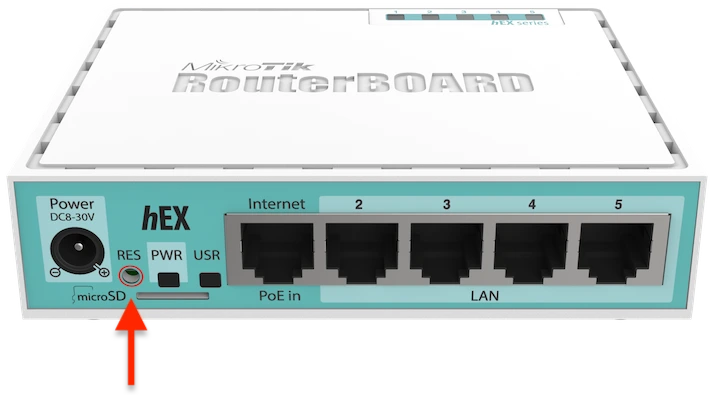
- Avec le bouton de réinitialisation enfoncé, rebranchez l’alimentation de l’appareil.
- Mantenez le bouton enfoncé jusqu’à ce que le voyant USR/ACT (ou un voyant similaire indiquant une activité) commence à clignoter.
- Relâchez le bouton de réinitialisation.
Après cette procédure, l’appareil redémarrera avec les paramètres d’usine. N’oubliez pas que toutes les configurations personnalisées seront perdues. Par conséquent, la pratique de sauvegarder régulièrement les configurations de votre MikroTik est essentielle pour éviter la perte de données et de temps en cas de besoin de restauration. Netinstall est une alternative plus avancée pour la réinstallation complète de RouterOS, utile en cas de corruption logicielle.
Conclusion : Le mot de passe par défaut de MikroTik et la base de la sécurité du réseau
La gestion des identifiants, à commencer par le mot de passe par défaut de MikroTik, est la pierre angulaire de la sécurité de tout réseau basé sur des équipements MikroTik. Le changement immédiat du mot de passe pour un identifiant fort et la maintenance de sauvegardes régulières des configurations sont des pratiques fondamentales pour atténuer les risques, protéger vos données et préserver l’intégrité et la fonctionnalité de votre équipement. Priorisez la sécurité dès le premier accès pour garantir une infrastructure réseau robuste et fiable.
Découvrez le blog EMNews et restez informé des dernières nouveautés, analyses et tendances du monde de la technologie et des télécommunications !