Ingin memastikan pelanggan Anda menjelajah dengan lancar dan mengoptimalkan penggunaan IP publik? NAT Masquerade di MikroTik adalah solusi yang Anda butuhkan! Ini memungkinkan beberapa perangkat di jaringan internal Anda untuk berbagi satu IP publik untuk mengakses internet, menghemat sumber daya, dan meningkatkan keamanan.
Dalam panduan singkat ini, kami akan langsung ke intinya dan menunjukkan kepada Anda cara mengkonfigurasi NAT Masquerade di MikroTik menggunakan Winbox. Bersiaplah untuk menyederhanakan jaringan Anda dan membawa konektivitas pelanggan Anda ke tingkat yang baru!
Apa itu NAT Masquerade di MikroTik dan Mengapa Penting?
Bayangkan situasi berikut: Anda memiliki jaringan internal dengan ratusan, mungkin ribuan perangkat, masing-masing dengan alamat IP pribadinya sendiri. Agar semua perangkat ini dapat mengakses internet, mereka memerlukan alamat IP publik. Namun, jumlah IP publik terbatas, dan, jujur saja, akan tidak praktis dan sangat mahal untuk menetapkan IP publik ke setiap klien di jaringan Anda. Di sinilah NAT Masquerade berperan, solusi yang elegan dan efisien untuk tantangan ini.
NAT Masquerade, juga dikenal sebagai Source NAT (SNAT) dengan kelebihan beban port, memungkinkan beberapa perangkat dalam jaringan pribadi untuk berbagi satu alamat IP publik untuk mengakses internet. Pada dasarnya, ketika paket data meninggalkan jaringan internal Anda menuju internet, MikroTik mengubah alamat IP sumber paket (IP pribadi klien) menjadi alamat IP publik router MikroTik Anda. Ini juga memodifikasi port sumber untuk memastikan bahwa ketika respons dari server internet kembali, MikroTik tahu persis perangkat internal mana yang harus meneruskan paket. Ini seperti router menggunakan ‘topeng’ untuk mewakili seluruh jaringannya ke dunia luar, menghemat IP dan menyederhanakan manajemen.
Manfaat Utama:
- Penghematan Alamat IP: Dengan habisnya alamat IPv4, Masquerade memungkinkan Anda melayani sejumlah besar klien menggunakan kumpulan IP publik yang terbatas. Ini berarti pengurangan biaya operasional dan skalabilitas yang lebih besar untuk jaringan Anda.
- Keamanan yang Ditingkatkan: Dengan ‘menyembunyikan’ IP internal jaringan Anda, NAT Masquerade menambahkan lapisan keamanan. Perangkat eksternal tidak dapat langsung memulai koneksi dengan IP pribadi klien Anda, sehingga mempersulit serangan dan akses tidak sah.
- Penyederhanaan Jaringan: Manajemen IP menjadi jauh lebih sederhana. Anda tidak perlu khawatir tentang menetapkan IP publik individual ke setiap klien, yang mempercepat aktivasi pengguna baru dan pemeliharaan jaringan.
- Kompatibilitas Universal: Sebagian besar layanan dan aplikasi internet mengharapkan pengguna untuk terhubung dari IP publik. Masquerade memastikan klien Anda memiliki akses tak terbatas ke semua konten web, tanpa masalah kompatibilitas.
Apakah Anda melihat bagaimana NAT Masquerade adalah sekutu sejati untuk kesehatan dan pertumbuhan jaringan Anda? Sekarang setelah kita memahami pentingnya, mari kita persiapkan konfigurasi!
Untuk skenario konfigurasi ini, Winbox versi 4 digunakan, tetapi langkah-langkahnya serupa untuk Winbox versi 3.
Mengkonfigurasi NAT Masquerade di MikroTik menggunakan Winbox:
Dengan Winbox terbuka dan terhubung ke MikroTik Anda, ikuti langkah-langkah ini:
- Di menu sisi kiri Winbox, klik IP.
- Kemudian, klik Firewall.
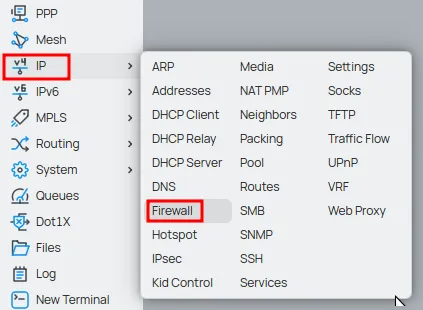
- Di dalam jendela ‘Firewall’, pilih tab ‘NAT’ dan klik ‘New’ atau tombol ‘+’ untuk menambahkan aturan masquerade baru.

Tab General:
- Chain: Pilih srcnat (Source NAT). Opsi ini menunjukkan bahwa aturan akan diterapkan pada lalu lintas yang keluar dari jaringan Anda. Masquerade adalah bentuk Source NAT, jadi ini adalah pilihan yang benar.
- Out. Interface: Ini adalah antarmuka MikroTik Anda yang terhubung ke internet (WAN Anda). Pilih antarmuka yang benar dari daftar drop-down. Misalnya, jika internet Anda masuk melalui ether1, pilih ether1. Jika Anda menggunakan PPPoE, pilih antarmuka PPPoE yang sesuai (misalnya, pppoe-out1). Sangat penting bahwa antarmuka ini benar, karena melalui antarmuka inilah MikroTik akan ‘menyamarkan’ lalu lintas.
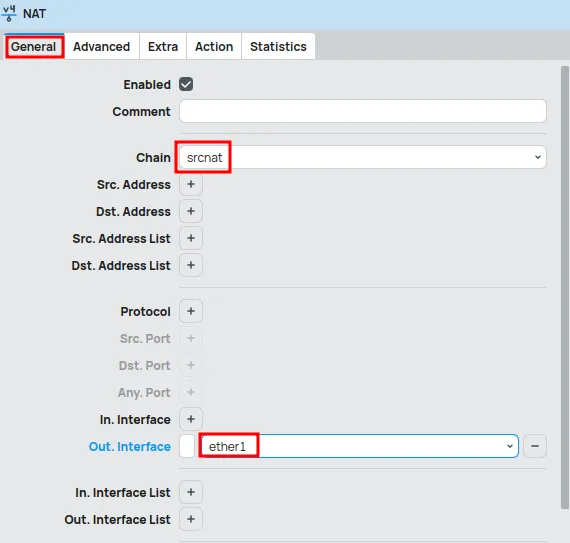
Tab Action:
- Action: Di bidang Action, pilih masquerade. Tindakan ini menginstruksikan MikroTik untuk mengganti alamat IP sumber paket dengan alamat IP antarmuka keluar (Out. Interface) dan untuk mengelola port sehingga lalu lintas kembali diarahkan dengan benar.
Klik OK.
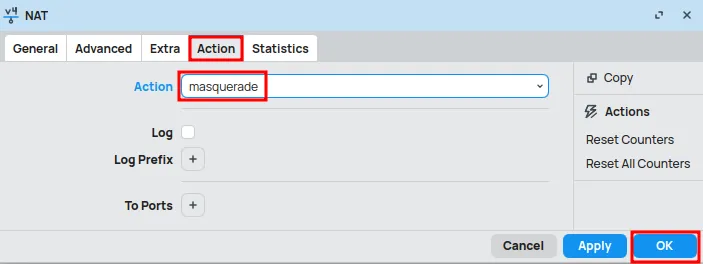
Selamat! Anda baru saja mengkonfigurasi NAT Masquerade di MikroTik Anda. Tapi bagaimana Anda tahu jika semuanya berfungsi dengan sempurna? Mari kita uji!
Memeriksa dan Mengoptimalkan
Uji Konektivitas
Metode yang paling dasar dan efektif. Coba akses internet dari perangkat yang terhubung ke jaringan internal Anda (LAN). Jika penjelajahan normal, itu pertanda baik bahwa Masquerade melakukan tugasnya.
Memeriksa Koneksi Aktif di MikroTik
- Di Winbox, buka IP > Firewall > Connections.
- Di jendela ini, Anda akan melihat daftar semua koneksi aktif yang melewati router Anda. Jika Masquerade berfungsi, Anda akan melihat koneksi yang berasal dari IP pribadi di LAN Anda diterjemahkan ke IP publik WAN Anda.
- Amati kolom Src. Address (alamat sumber) dan Dst. Address (alamat tujuan). Anda akan melihat IP pribadi LAN Anda sebagai sumber dan IP publik WAN Anda sebagai alamat yang digunakan untuk mengakses internet.
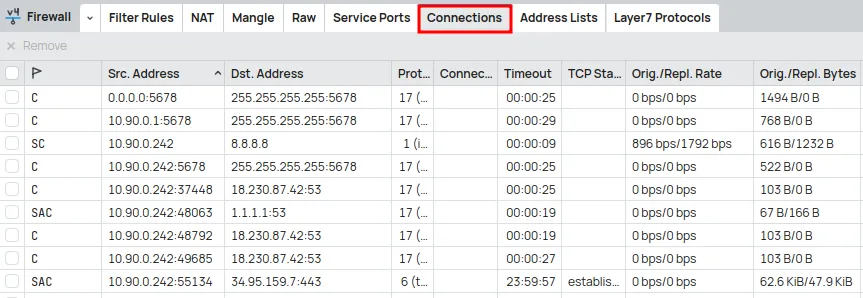
Memeriksa Penghitung Aturan NAT Masquerade di MikroTik
- Kembali ke IP > Firewall > NAT.
- Temukan aturan Masquerade yang Anda buat. Klik di atasnya dan amati kolom Bytes dan Packets. Jika Masquerade aktif, penghitung ini akan meningkat, menunjukkan bahwa lalu lintas melewati aturan ini.

Kesimpulan: Tingkatkan Jaringan Anda ke Level Berikutnya!
Menguasai NAT Masquerade sangat penting untuk penyedia mana pun. Ini menghemat IP, meningkatkan keamanan, dan menyederhanakan manajemen jaringan, memastikan pengalaman internet berkualitas tinggi untuk pelanggan Anda.
Dengan menguasai NAT Masquerade, Anda tidak hanya menyelesaikan masalah teknis, tetapi juga meningkatkan kualitas layanan yang Anda tawarkan, memastikan pengalaman internet yang lancar dan aman bagi pengguna Anda. Ini berarti pelanggan yang lebih puas dan, akibatnya, pertumbuhan penyedia Anda.
Kunjungi blog EMNews dan ikuti berita terbaru, analisis, dan tren seputar dunia teknologi dan telekomunikasi!