Gérer un réseau efficacement signifie automatiser les tâches répétitives. L’une des plus importantes est la distribution des adresses IP. C’est là qu’intervient le serveur DHCP. Configurer un serveur DHCP (Protocole de Configuration Dynamique des Hôtes) sur un routeur MikroTik est une tâche fondamentale pour tout administrateur réseau, car cela élimine le besoin de configurer manuellement chaque appareil qui se connecte à votre réseau.
Ce guide complet vous montrera, étape par étape, comment configurer un serveur DHCP sur votre MikroTik en utilisant l’outil graphique Winbox, rendant le processus accessible même pour les débutants.
Qu’est-ce qu’un Serveur DHCP sur MikroTik et pourquoi en avez-vous besoin ?
Le DHCP est un protocole qui automatise l’attribution des adresses IP, des masques de sous-réseau, des passerelles et des serveurs DNS aux appareils d’un réseau. Imaginez devoir saisir manuellement ces informations sur chaque nouveau smartphone, ordinateur ou smart TV qui se connecte à votre Wi-Fi. Ce serait impraticable.
Avantages d’utiliser un serveur DHCP sur MikroTik :
- Simplicité: Élimine la configuration manuelle des IP sur chaque appareil.
- Efficacité: Évite les conflits d’IP en garantissant que chaque appareil a une adresse unique.
- Gestion Centralisée: Facilite l’administration des adresses réseau à partir d’un seul point.
- Évolutivité: Simplifie l’ajout de nouveaux appareils au réseau.
Prérequis
Avant de commencer la configuration du serveur DHCP, vous avez besoin de deux choses :
- Un accès à votre routeur MikroTik via Winbox.
- Une adresse IP déjà configurée sur l’interface réseau (généralement un
bridgeou un portethernet) qui desservira votre réseau local (LAN). Ce sera la passerelle pour vos appareils.
Pour ce scénario de configuration, la version 4 de Winbox a été utilisée, mais les étapes sont similaires pour la version 3 de Winbox.
Étape par Étape: Configuration du Serveur DHCP sur MikroTik avec Winbox
Passons au processus de configuration. Winbox dispose d’un assistant appelé “DHCP Setup” qui simplifie grandement le travail.
Définir l’Adresse IP de l’Interface (Passerelle)
Si vous n’avez pas encore d’IP sur votre interface réseau locale, c’est la première étape.
Dans Winbox, allez dans le menu IP > Addresses.
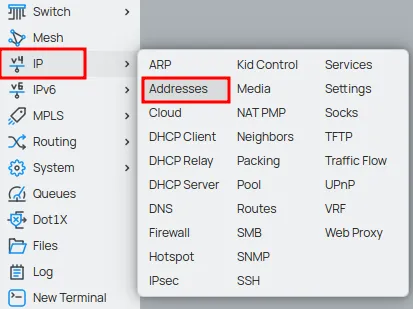
Cliquez sur “New” ou sur le bouton plus “+”.

- Address: Saisissez l’IP de la passerelle avec le masque CIDR (ex :
192.168.88.1/24). - Interface: Sélectionnez votre interface réseau locale (ex :
ether2). - Cliquez sur OK.
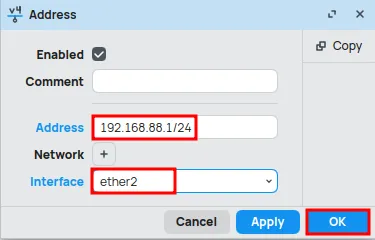
Utiliser l’Assistant “DHCP Setup”
Maintenant, allez dans le menu IP > DHCP Server.
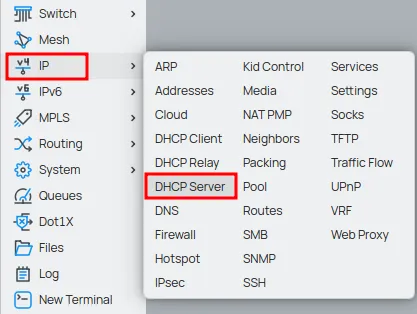
Dans l’onglet “DHCP”, cliquez sur le bouton rouge DHCP Setup.
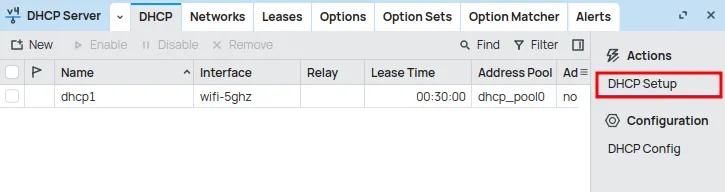
L’assistant vous guidera. Les valeurs par défaut sont généralement correctes, mais soyez attentif.
- DHCP Server Interface: Choisissez l’interface où le serveur fonctionnera (la même que dans l’Étape 1, ex :
ether2). Cliquez sur Next. - DHCP Address Space: Winbox détecte le réseau (
192.168.88.0/24). Confirmez simplement. Cliquez sur Next. - Gateway for DHCP Network: Confirmez l’IP de la passerelle (
192.168.88.1). Cliquez sur Next. - Addresses to Give Out (IP Pool): Ici, vous définissez la plage d’IP à distribuer. L’assistant suggère presque tout le réseau (ex :
192.168.88.2-192.168.88.254). Il est de bonne pratique de restreindre cette plage pour réserver des IP pour des serveurs ou des imprimantes. Modifiez-la pour quelque chose comme192.168.88.100-192.168.88.254. Cliquez sur Next. - DNS Servers: Indiquez les serveurs DNS. L’assistant suggère la passerelle elle-même. Ajoutez un DNS public fiable, comme celui de Cloudflare (
1.1.1.1) ou de Google (8.8.8.8), en tant que secondaire. Cliquez sur Next. - Lease Time: C’est le “temps de location” de l’IP. La valeur par défaut de
10mest très courte. Ajustez selon les besoins (voir le tableau des meilleures pratiques ci-dessous). Une valeur de8h(8 heures) est un bon début. Cliquez sur Next.
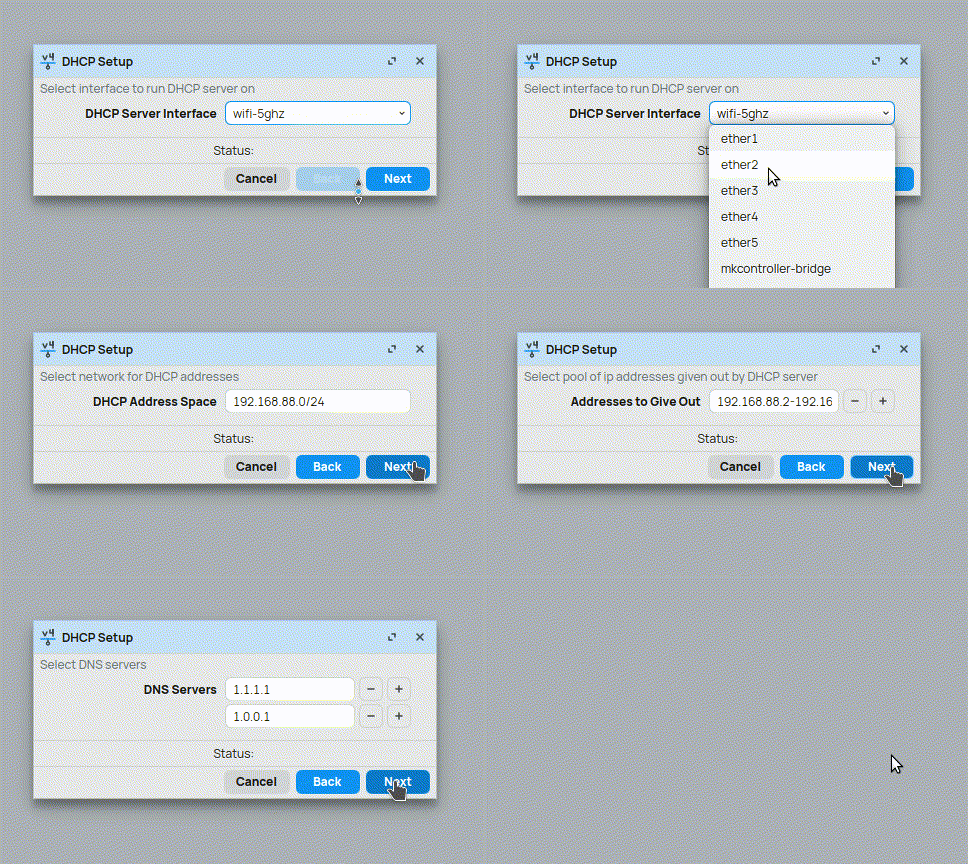
Après la dernière étape, la configuration sera terminée avec succès !
Tableau des Meilleures Pratiques pour le DHCP
| Paramètre | Environnement Domestique | Environnement de Bureau | Réseau Invités/Événements |
|---|---|---|---|
| IP Pool | Large (ex: 100-254) | Restreint, avec des IP statiques hors du pool | Large, couvrant le nombre attendu d’utilisateurs |
| Lease Time | Long (ex: 1d ou 24h) | Moyen (ex: 8h) | Court (ex: 1h ou 30m) |
| DNS Servers | Passerelle + DNS performant (1.1.1.1) | DNS interne de l’entreprise + DNS public | DNS public uniquement (1.1.1.1, 8.8.8.8) |
Dépannage: Résoudre les Problèmes Courants de DHCP
Problème 1 : L’appareil ne reçoit pas d’adresse IP.
- Vérifiez l’Onglet “Leases”: Allez dans IP > DHCP Server > Leases. Si l’appareil n’y apparaît pas, le problème peut être physique ou de configuration.
- Solution 1 (Pare-feu): Vérifiez qu’il n’y a pas de règle de pare-feu bloquant les ports UDP 67 et 68 dans votre
input chain. - Solution 2 (Mauvaise Interface): Confirmez que le serveur DHCP a été créé sur la bonne interface (ex :
bridge-lanet non sur un portethernetindividuel). - Solution 3 (Câble/Wi-Fi): Testez le câble réseau ou la connexion Wi-Fi. Un problème physique est une cause fréquente.
Problème 2 : L’appareil reçoit une IP, mais ne navigue pas sur internet.
- Solution 1 (DNS): Le client a-t-il reçu correctement les serveurs DNS ? Vérifiez les paramètres réseau de l’appareil. Sinon, revoyez l’étape 5 de la configuration.
- Solution 2 (Passerelle): La passerelle est-elle correcte ? Le problème peut provenir de votre route par défaut ou de la règle NAT (masquerade). Allez dans IP > Firewall > NAT et assurez-vous qu’il existe une règle
srcnatavec l’actionmasqueradepour votre interface internet (ex :ether1-wan).
Comment Faire une Réservation d’IP (IP Statique)
Pour garantir qu’un appareil (comme un serveur ou une caméra de sécurité) obtienne toujours la même IP :
- Allez dans IP > DHCP Server > Leases.
- Trouvez l’appareil dans la liste (il doit s’être connecté au moins une fois).
- Double-cliquez dessus et cliquez sur Make Static.
- Le bail deviendra une entrée statique et permanente.
Poursuivez votre parcours et maîtrisez votre réseau !
Maintenant que votre Serveur DHCP distribue des IP, la prochaine étape est de comprendre comment votre MikroTik reçoit internet. Apprenez à configurer le Client DHCP pour vous connecter à votre fournisseur. Ensuite, assurez-vous que tous vos appareils peuvent naviguer avec NAT Masquerade.
Lisez aussi :
- Dévoiler le Client DHCP sur MikroTik : Un Guide Complet avec WinBox
- NAT Masquerade sur MikroTik: Connectivité Essentielle pour Votre Réseau!
Conclusion: Maîtriser le Serveur DHCP sur MikroTik
Maîtriser la configuration du serveur DHCP sur MikroTik est une étape fondamentale pour créer un réseau robuste et professionnel. Avec l’aide de Winbox et les conseils de ce guide, vous pouvez non seulement mettre en œuvre le service en quelques minutes, mais vous êtes également prêt à résoudre les problèmes et à optimiser votre réseau avec les meilleures pratiques du marché.
Découvrez le blog EMNews et restez informé des dernières nouveautés, analyses et tendances du monde de la technologie et des télécommunications!