Mengelola jaringan secara efisien berarti mengotomatiskan tugas-tugas yang berulang. Salah satu yang terpenting adalah distribusi alamat IP. Di sinilah server DHCP berperan. Mengkonfigurasi server DHCP (Dynamic Host Configuration Protocol) di router MikroTik adalah tugas mendasar bagi setiap administrator jaringan, karena ini menghilangkan kebutuhan untuk mengkonfigurasi setiap perangkat yang terhubung ke jaringan Anda secara manual.
Panduan komprehensif ini akan menunjukkan kepada Anda, langkah demi langkah, cara mengkonfigurasi server DHCP di Mikrotik Anda menggunakan alat grafis Winbox, membuat prosesnya dapat diakses bahkan untuk pemula.
Apa itu Server DHCP di MikroTik dan mengapa Anda membutuhkannya?
DHCP adalah protokol yang mengotomatiskan pemberian alamat IP, subnet mask, gateway, dan server DNS ke perangkat di dalam jaringan. Bayangkan harus memasukkan informasi ini secara manual di setiap smartphone, komputer, atau smart TV baru yang terhubung ke Wi-Fi Anda. Tentu tidak praktis.
Manfaat menggunakan server DHCP di MikroTik:
- Kesederhanaan: Menghilangkan konfigurasi IP manual di setiap perangkat.
- Efisiensi: Mencegah konflik IP dengan memastikan setiap perangkat memiliki alamat yang unik.
- Manajemen Terpusat: Memfasilitasi administrasi alamat jaringan dari satu titik tunggal.
- Skalabilitas: Menyederhanakan penambahan perangkat baru ke jaringan.
Prasyarat
Sebelum memulai konfigurasi server DHCP, Anda memerlukan dua hal:
- Akses ke router MikroTik Anda melalui Winbox.
- Alamat IP yang sudah dikonfigurasi pada antarmuka jaringan (biasanya
bridgeatau portethernet) yang akan melayani jaringan area lokal (LAN) Anda. Ini akan menjadi gateway untuk perangkat Anda.
Untuk skenario konfigurasi ini, Winbox versi 4 digunakan, tetapi langkah-langkahnya serupa untuk Winbox versi 3.
Langkah-demi-Langkah: Mengkonfigurasi Server DHCP di MikroTik menggunakan Winbox
Mari kita mulai proses konfigurasi. Winbox memiliki wizard bernama “DHCP Setup” yang sangat menyederhanakan pekerjaan.
Tentukan Alamat IP Antarmuka (Gateway)
Jika Anda belum memiliki IP di antarmuka jaringan lokal Anda, ini adalah langkah pertama.
Di Winbox, buka menu IP > Addresses.
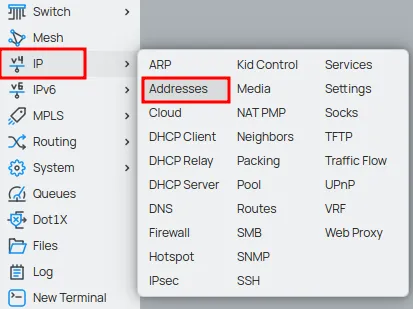
Klik “New” atau tombol tambah “+”.

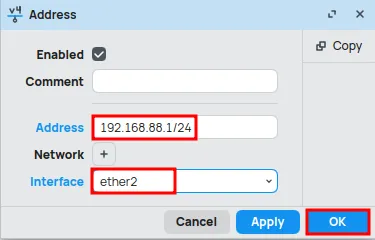
- Address: Masukkan IP gateway dengan CIDR mask (contoh:
192.168.88.1/24). - Interface: Pilih antarmuka jaringan lokal Anda (contoh:
ether2). - Klik OK.
Gunakan Wizard “DHCP Setup”
Sekarang, buka menu IP > DHCP Server.
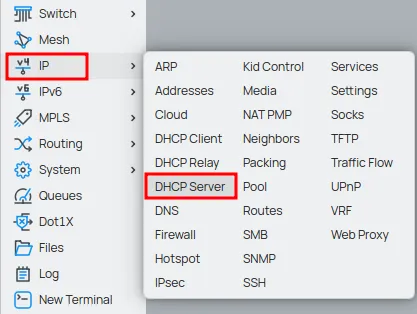
Di tab “DHCP”, klik tombol merah DHCP Setup.
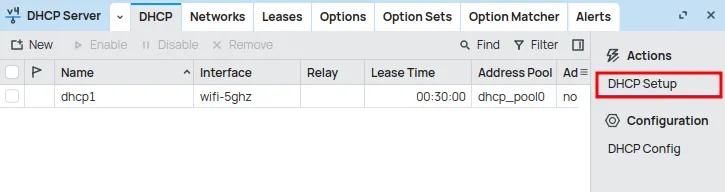
Wizard akan memandu Anda. Nilai default biasanya sudah benar, tetapi perhatikan baik-baik.
- DHCP Server Interface: Pilih antarmuka tempat server akan berjalan (sama seperti pada Langkah 1, contoh:
ether2). Klik Next. - DHCP Address Space: Winbox akan mendeteksi jaringan (
192.168.88.0/24). Cukup konfirmasi. Klik Next. - Gateway for DHCP Network: Konfirmasi IP gateway (
192.168.88.1). Klik Next. - Addresses to Give Out (IP Pool): Di sini Anda menentukan rentang IP yang akan didistribusikan. Wizard menyarankan hampir seluruh jaringan (contoh:
192.168.88.2-192.168.88.254). Merupakan praktik yang baik untuk membatasi rentang ini guna mencadangkan IP untuk server atau printer. Ubah menjadi sesuatu seperti192.168.88.100-192.168.88.254. Klik Next. - DNS Servers: Masukkan server DNS. Wizard menyarankan gateway itu sendiri. Tambahkan DNS publik yang andal, seperti Cloudflare (
1.1.1.1) atau Google (8.8.8.8), sebagai DNS sekunder. Klik Next. - Lease Time: Ini adalah “waktu sewa” IP. Default
10msangat singkat. Sesuaikan seperlunya (lihat tabel praktik terbaik di bawah). Nilai8h(8 jam) adalah awal yang baik. Klik Next.
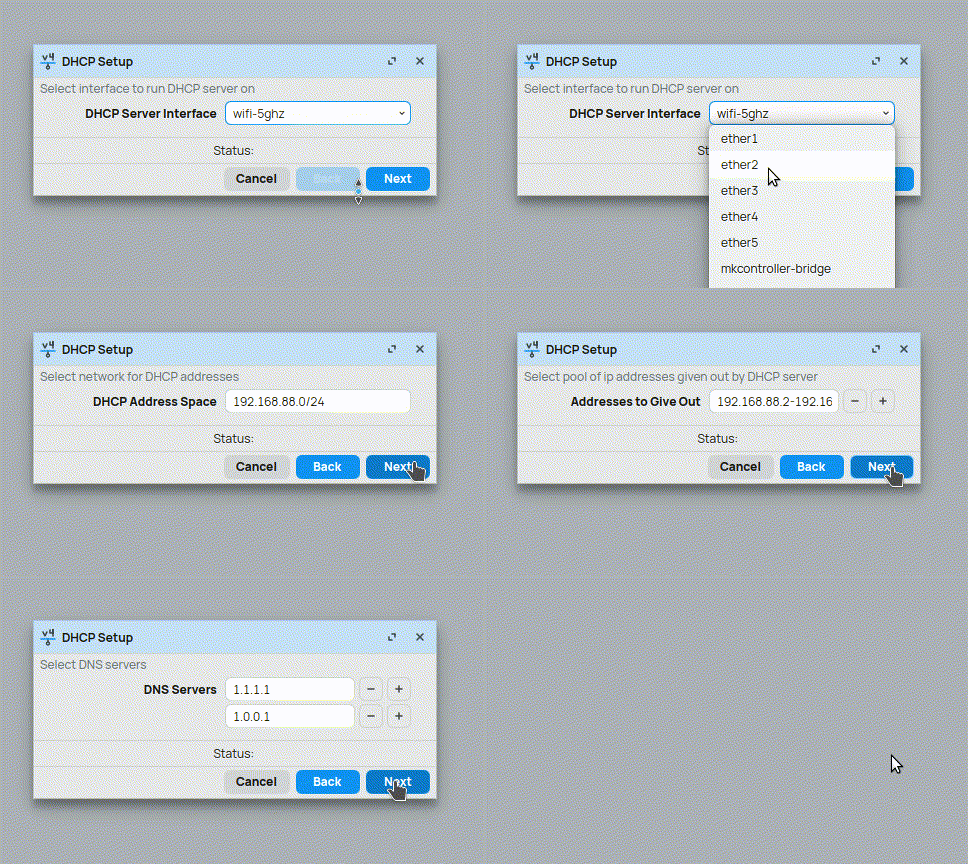
Setelah langkah terakhir, konfigurasi akan berhasil diselesaikan!
Tabel Praktik Terbaik untuk DHCP
| Parameter | Lingkungan Rumah | Lingkungan Kantor | Jaringan Tamu/Acara |
|---|---|---|---|
| IP Pool | Luas (mis: 100-254) | Terbatas, dengan IP statis di luar pool | Luas, mencakup jumlah pengguna yang diharapkan |
| Lease Time | Panjang (mis: 1d atau 24h) | Sedang (mis: 8h) | Pendek (mis: 1h atau 30m) |
| DNS Servers | Gateway + DNS performa tinggi (1.1.1.1) | DNS internal perusahaan + DNS publik | Hanya DNS publik (1.1.1.1, 8.8.8.8) |
Troubleshooting: Menyelesaikan Masalah Umum DHCP
Masalah 1: Perangkat tidak menerima alamat IP.
- Periksa Tab “Leases”: Buka IP > DHCP Server > Leases. Jika perangkat tidak muncul di sana, masalahnya mungkin fisik atau konfigurasi.
- Solusi 1 (Firewall): Periksa apakah ada aturan firewall yang memblokir port UDP 67 dan 68 di
input chainAnda. - Solusi 2 (Antarmuka Salah): Pastikan server DHCP dibuat pada antarmuka yang benar (misalnya
bridge-landan bukan pada portethernetindividual). - Solusi 3 (Kabel/Wi-Fi): Uji kabel jaringan atau koneksi Wi-Fi. Masalah fisik adalah penyebab yang sering terjadi.
Masalah 2: Perangkat menerima IP tetapi tidak bisa terhubung ke internet.
- Solusi 1 (DNS): Apakah klien menerima server DNS dengan benar? Periksa pengaturan jaringan perangkat. Jika tidak, tinjau kembali langkah 5 dari konfigurasi.
- Solusi 2 (Gateway): Apakah gateway sudah benar? Masalahnya mungkin ada di rute default atau aturan NAT (masquerade) Anda. Buka IP > Firewall > NAT dan pastikan ada aturan
srcnatdengan tindakanmasqueradeuntuk antarmuka internet Anda (misalnyaether1-wan).
Cara Membuat Reservasi IP (IP Statis)
Untuk memastikan perangkat (seperti server atau kamera keamanan) selalu mendapatkan IP yang sama:
- Buka IP > DHCP Server > Leases.
- Temukan perangkat dalam daftar (perangkat harus sudah terhubung setidaknya sekali).
- Klik dua kali padanya dan klik Make Static.
- Sewa tersebut akan menjadi entri statis dan permanen.
Lanjutkan perjalanan Anda dan kuasai jaringan Anda!
Sekarang setelah Server DHCP Anda mendistribusikan IP, langkah selanjutnya adalah memahami bagaimana MikroTik Anda mendapatkan internet. Pelajari cara mengkonfigurasi DHCP Client untuk terhubung ke provider Anda. Kemudian, pastikan semua perangkat Anda dapat menjelajah dengan NAT Masquerade.
Baca juga:
- Mengungkap Klien DHCP MikroTik: Panduan Lengkap dengan WinBox
- NAT Masquerade di MikroTik: Konektivitas Penting untuk Jaringan Anda!
Kesimpulan: Menguasai Server DHCP di MikroTik
Menguasai konfigurasi server DHCP di MikroTik adalah langkah fundamental untuk menciptakan jaringan yang kuat dan profesional. Dengan bantuan Winbox dan tips dalam panduan ini, Anda tidak hanya dapat mengimplementasikan layanan dalam hitungan menit, tetapi juga siap untuk menyelesaikan masalah dan mengoptimalkan jaringan Anda dengan praktik terbaik di industri.
Kunjungi blog EMNews dan ikuti berita terbaru, analisis, dan tren seputar dunia teknologi dan telekomunikasi!