Você já se deparou com a necessidade de liberar uma porta específica no firewall do seu MikroTik e ficou perdido no processo? Não se preocupe! Essa é uma das tarefas mais comuns no dia a dia de um administrador de redes, e hoje vou te mostrar exatamente como fazer isso usando o Winbox de forma simples e eficiente.
Por Que Liberar Portas no Firewall MikroTik?
Antes de partirmos para a prática, é importante entender quando e por que precisamos liberar portas no firewall. O MikroTik, por padrão, vem com regras de firewall que bloqueiam o acesso externo à rede interna por questões de segurança.
Situações mais comuns que exigem liberação de porta no firewall Mikrotik:
- Acesso remoto a câmeras IP
- Servidores web internos
- Sistemas de monitoramento
- Aplicações corporativas específicas
- Jogos online
- Acesso a NVR (Network Video Recorder)
Antes de continuar, recomendamos a leitura dos artigos:
- Redirecionamento de Portas MikroTik com Winbox
- Firewall MikroTik: Guia Completo para Proteger Sua Rede com RouterOS
Caso prefira, siga com a leitura atual.
Configurando a Liberação de Portas no Firewall Mikrotik: Guia Passo a Passo com Winbox
Para começar a configurar seu Mikrotik para liberação de portas:
- Abra o aplicativo Winbox em seu computador. Se ainda não o tem, baixe-o do site oficial da Mikrotik. Conecte-se ao seu roteador Mikrotik usando o endereço IP ou MAC e suas credenciais de login.
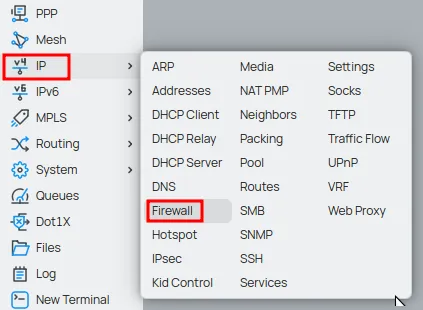
- No menu principal do Winbox, localizado no lado esquerdo da tela, clique em “IP” e, em seguida, selecione “Firewall”. Esta ação abrirá a janela de configurações do Firewall.
Criando a Regra de Filter (Permitindo o Tráfego
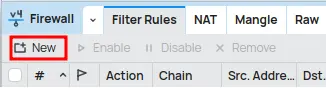
Na janela Firewall, selecione a aba Filter Rules.
Clique no botão “New” ou “+” (Adicionar Nova Regra) para criar uma nova regra de filter.
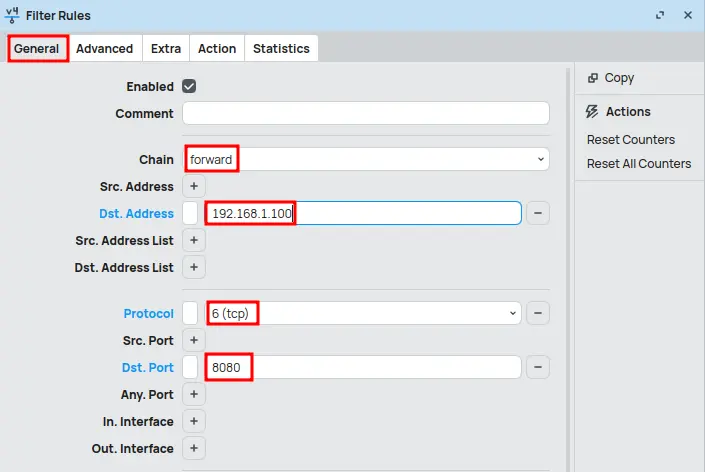
Na aba General da nova regra:
- Chain: Selecione forward. Esta cadeia é usada para pacotes que estão sendo encaminhados através do roteador (do WAN para o LAN, neste caso).
- Protocol: Selecione o mesmo protocolo usado na regra de NAT. No nosso exemplo, tcp.
- Dst. Port: Insira a porta de destino que o tráfego externo usará para acessar seu serviço. No nosso exemplo, 8080.
- Dst. Address: (Opcional, mas recomendado) Insira o endereço IP interno do servidor ou dispositivo para o qual o tráfego será redirecionado. No nosso exemplo, 192.168.1.100. Isso garante que a regra se aplique apenas ao tráfego destinado a esse IP específico.
- In. Interface: (Opcional, mas recomendado) Selecione a interface de entrada por onde o tráfego externo chegará (geralmente sua interface WAN/Internet).
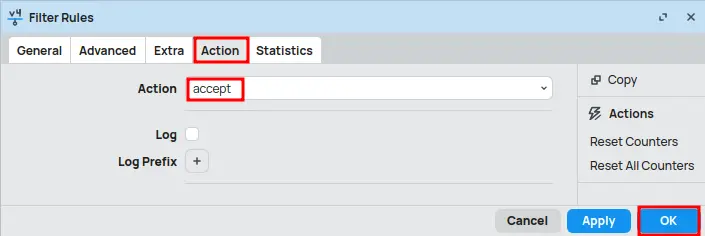
Na aba Action:
- Action: Selecione accept. Esta ação permite que o tráfego correspondente passe pelo firewall.
Clique em OK para salvar a regra de filter.
Outras Portas Comuns que Frequentemente Precisam Ser Liberadas
Além do exemplo da porta 8080, diversas outras portas são comumente utilizadas para serviços específicos e podem necessitar de liberação no firewall. A tabela a seguir lista algumas das mais frequentes:
| Porta(s) | Protocolo(s) | Descrição do Serviço / Aplicação |
| 80, 443 | TCP | Servidores Web (HTTP e HTTPS) |
| 21 | TCP | FTP (File Transfer Protocol) |
| 22 | TCP | SSH (Secure Shell) |
| 23 | TCP | Telnet (Evitar uso, inseguro) |
| 25 | TCP | SMTP (Envio de E-mails) |
| 110 | TCP | POP3 (Recebimento de E-mails) |
| 143 | TCP | IMAP (Recebimento de E-mails) |
| 3389 | TCP | Remote Desktop Protocol (RDP) |
| 554 | TCP | RTSP (Real Time Streaming Protocol) para câmeras IP |
| 25565 | TCP | Servidor Minecraft |
| 8080, 8081 | TCP | Interfaces Web Alternativas / Proxies |
| 500, 4500 | UDP | IKE/IPsec (VPN) |
| 1723 | TCP | PPTP (VPN) |
É importante ressaltar que a liberação de portas deve ser feita com cautela e sempre seguindo as boas práticas de segurança.
Conclusão
A liberação de portas no firewall MikroTik usando Winbox é um processo fundamental para permitir a comunicação de serviços internos com o mundo exterior. Ao entender os conceitos de NAT (especialmente Dst-NAT) e a importância da ordem das regras de filter, você pode configurar seu roteador de forma eficiente e segura. Lembre-se sempre de aplicar as boas práticas de segurança para proteger sua rede contra acessos indesejados e manter a integridade dos seus dados. Com este guia, você tem as ferramentas necessárias para realizar essa tarefa com confiança e conhecimento.
Conheça o blog EMNews e fique por dentro das últimas novidades, análises e tendências do mundo da tecnologia e telecomunicações!
Conecte-se com a EM News e tenha acesso às principais novidades, soluções estratégicas e conteúdos técnicos exclusivos. Escolha o canal ideal para você e fique sempre à frente do mercado!
📸 Instagram – @emnews_telecom
💬 WhatsApp | MikroTik – https://whatsapp.com/channel/0029Va4pJbu47Xe79TIBxo1G
💼 LinkedIn – www.linkedin.com/in/ewerton-morais