Gerenciar uma rede de forma eficiente significa automatizar tarefas repetitivas. Uma das mais importantes é a distribuição de endereços IP. É aqui que entra o servidor DHCP. Configurar um servidor DHCP (Protocolo de Configuração Dinâmica de Hosts) em um roteador MikroTik é uma tarefa fundamental para qualquer administrador de rede, pois elimina a necessidade de configurar manualmente cada dispositivo que se conecta à sua rede.
Este guia completo mostrará, passo a passo, como configurar um servidor DHCP no seu MikroTik utilizando a ferramenta gráfica Winbox, tornando o processo acessível mesmo para iniciantes.
O que é um Servidor DHCP no Mikrotik e por que você precisa de um?
O DHCP é um protocolo que automatiza a atribuição de endereços IP, máscaras de sub-rede, gateways e servidores DNS para os dispositivos em uma rede. Imagine ter que inserir manualmente essas informações em cada novo smartphone, computador ou smart TV que se conecta ao seu Wi-Fi. Seria impraticável.
Benefícios de usar um servidor DHCP no Mikrotik:
- Simplicidade: Elimina a configuração manual de IPs em cada dispositivo.
- Eficiência: Evita conflitos de IP, garantindo que cada dispositivo tenha um endereço único.
- Gerenciamento Centralizado: Facilita a administração dos endereços de rede a partir de um único ponto.
- Escalabilidade: Simplifica a adição de novos dispositivos à rede.
Pré-requisitos
Antes de iniciar a configuração do servidor DHCP, você precisa de duas coisas:
- Acesso ao seu roteador MikroTik via Winbox.
- Um endereço IP já configurado na interface de rede (geralmente uma
bridgeou uma portaethernet) que servirá sua rede local (LAN). Este será o gateway para os seus dispositivos.
Para este cenário de configurações, foi utilizado o Winbox versão 4, porém os passos são similares para a versão Winbox 3.
Passo a Passo: Configurando o Servidor DHCP no Mikrotik usando o Winbox
Vamos ao processo de configuração. O Winbox possui um assistente chamado “DHCP Setup” que simplifica muito o trabalho.
Definir o Endereço IP da Interface (Gateway)
Se você ainda não tem um IP na sua interface de rede local, este é o primeiro passo.
No Winbox, vá para o menu IP > Addresses.
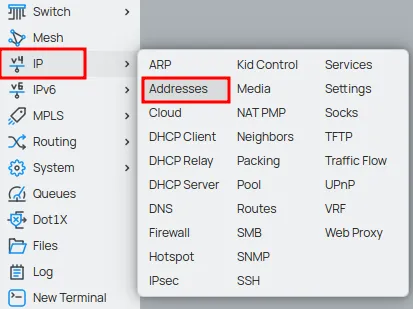
Clique em “New” ou no botão de mais “+".

- Address: Insira o IP do gateway com a máscara CIDR (ex:
192.168.88.1/24). - Interface: Selecione a interface da sua rede local (ex:
ether2). - Clique em OK.
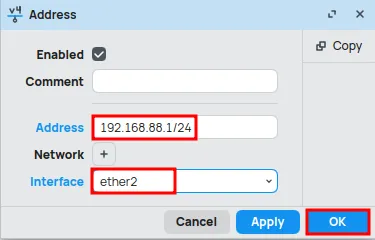
Usar o Assistente “DHCP Setup”
No menu, vá para IP > DHCP Server.
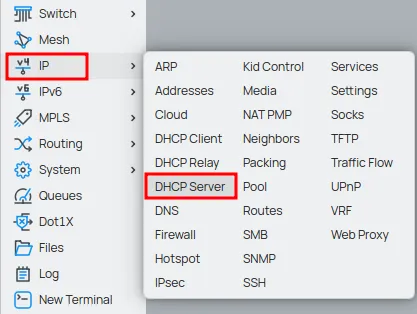
Na aba “DHCP”, clique no botão vermelho DHCP Setup.
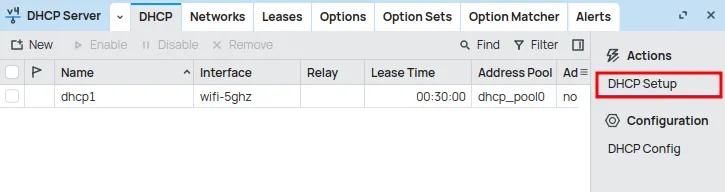
O assistente guiará você. Os valores padrão são geralmente corretos, mas preste atenção.
- DHCP Server Interface: Escolha a interface onde o servidor atuará (a mesma do Passo 1, ex:
ether2). Clique em Next. - DHCP Address Space: O Winbox detecta a rede (
192.168.88.0/24). Apenas confirme. Clique em Next. - Gateway for DHCP Network: Confirme o IP do gateway (
192.168.88.1). Clique em Next. - Addresses to Give Out (IP Pool): Aqui você define a faixa de IPs que serão distribuídos. O assistente sugere quase toda a rede (ex:
192.168.88.2-192.168.88.254). É uma boa prática restringir essa faixa para reservar IPs para servidores ou impressoras. Altere para algo como192.168.88.100-192.168.88.254. Clique em Next. - DNS Servers: Informe os servidores DNS. O assistente sugere o próprio gateway. Adicione um DNS público confiável, como o da Cloudflare (
1.1.1.1) ou do Google (8.8.8.8), como secundário. Clique em Next. - Lease Time: Este é o “tempo de aluguel” do IP. O padrão de
10mé muito curto. Ajuste conforme a necessidade (veja a tabela de melhores práticas abaixo). Um valor de8h(8 horas) é um bom começo. Clique em Next.
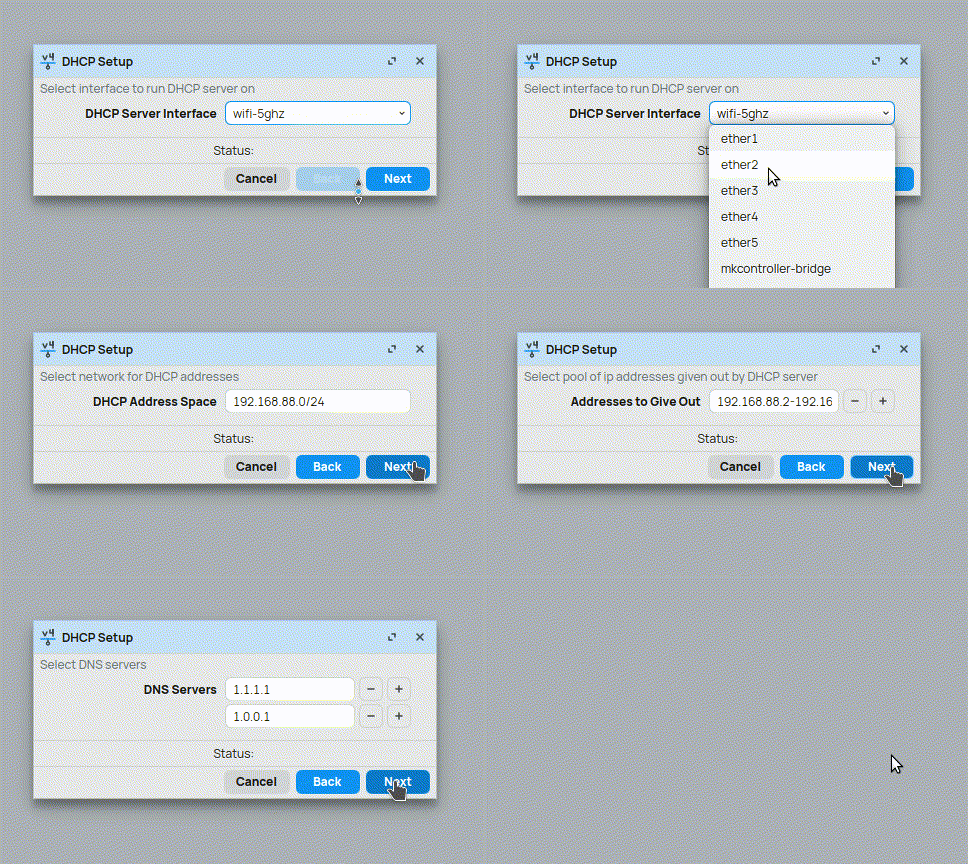
Após o último passo, a configuração estará concluída com sucesso!
Tabela de Melhores Práticas para DHCP
| Parâmetro | Ambiente Doméstico | Ambiente de Escritório | Rede de Visitantes/Eventos |
|---|---|---|---|
| IP Pool | Amplo (ex: 100-254) | Restrito, com IPs estáticos fora do pool | Amplo, cobrindo o número esperado de usuários |
| Lease Time | Longo (ex: 1d ou 24h) | Médio (ex: 8h) | Curto (ex: 1h ou 30m) |
| DNS Servers | Gateway + DNS de boa performance (1.1.1.1) | DNS interno da empresa + DNS público | Apenas DNS público (1.1.1.1, 8.8.8.8) |
Troubleshooting: Resolvendo Problemas Comuns de DHCP
Problema 1: O dispositivo não recebe endereço IP.
- Verifique a Aba “Leases”: Vá em IP > DHCP Server > Leases. Se o dispositivo não aparece lá, o problema pode ser físico ou de configuração.
- Solução 1 (Firewall): Verifique se não há uma regra de firewall bloqueando as portas UDP 67 e 68 na sua
input chain. - Solução 2 (Interface Errada): Confirme se o servidor DHCP foi criado na interface correta (
bridge-lane não em uma portaethernetindividual, por exemplo). - Solução 3 (Cabo/Wi-Fi): Teste o cabo de rede ou a conexão Wi-Fi. Um problema físico é uma causa frequente.
Problema 2: O dispositivo recebe IP, mas não navega na internet.
- Solução 1 (DNS): O cliente recebeu os servidores DNS corretamente? Verifique nas configurações de rede do dispositivo. Se não, revise o passo 5 da configuração.
- Solução 2 (Gateway): O gateway está correto? O problema pode estar na sua rota padrão ou na regra de NAT (masquerade). Vá em IP > Firewall > NAT e garanta que existe uma regra de
srcnatcom a açãomasqueradepara a sua interface de internet (ex:ether1-wan).
Como Fazer uma Reserva de IP (IP Estático)
Para garantir que um dispositivo (como um servidor ou uma câmera de segurança) sempre pegue o mesmo IP:
- Vá para IP > DHCP Server > Leases.
- Encontre o dispositivo na lista (ele precisa ter se conectado pelo menos uma vez).
- Dê um duplo clique sobre ele e clique em Make Static.
- O lease se tornará uma entrada estática e permanente.
Continue sua jornada e domine sua rede!
Agora que seu Servidor DHCP está distribuindo IPs, o próximo passo é entender como seu MikroTik recebe internet. Aprenda a configurar o DHCP Client para se conectar ao seu provedor. Em seguida, garanta que todos os seus dispositivos possam navegar com o NAT Masquerade.
Leia também:
- Desvendando o DHCP Client no MikroTik: Um Guia Completo com WinBox
- NAT Masquerade no MikroTik: Conectividade Essencial para Sua Rede!
Conclusão: Dominando o Servidor DHCP no MikroTik
Dominar a configuração do servidor DHCP no MikroTik é um passo fundamental para criar uma rede robusta e profissional. Com o auxílio do Winbox e as dicas deste guia, você não só consegue implementar o serviço em minutos, mas também está preparado para resolver problemas e otimizar sua rede com as melhores práticas do mercado.
Conheça o blog EMNews e fique por dentro das últimas novidades, análises e tendências do mundo da tecnologia e telecomunicações!
Conecte-se com a EM News e tenha acesso às principais novidades, soluções estratégicas e conteúdos técnicos exclusivos. Escolha o canal ideal para você e fique sempre à frente do mercado!
📸 Instagram – @emnews_telecom
💬 WhatsApp | MikroTik – https://whatsapp.com/channel/0029Va4pJbu47Xe79TIBxo1G
💼 LinkedIn – www.linkedin.com/in/ewerton-morais