Gestionar una red de forma eficiente significa automatizar tareas repetitivas. Una de las más importantes es la distribución de direcciones IP. Aquí es donde entra el servidor DHCP. Configurar un servidor DHCP (Protocolo de Configuración Dinámica de Host) en un router MikroTik es una tarea fundamental para cualquier administrador de red, ya que elimina la necesidad de configurar manualmente cada dispositivo que se conecta a su red.
Esta guía completa le mostrará, paso a paso, cómo configurar un servidor DHCP en su MikroTik utilizando la herramienta gráfica Winbox, haciendo el proceso accesible incluso para principiantes.
¿Qué es un Servidor DHCP en MikroTik y por qué necesita uno?
DHCP es un protocolo que automatiza la asignación de direcciones IP, máscaras de subred, puertas de enlace y servidores DNS a los dispositivos en una red. Imagine tener que introducir manualmente esta información en cada nuevo smartphone, computadora o smart TV que se conecta a su Wi-Fi. Sería impracticable.
Beneficios de usar un servidor DHCP en MikroTik:
- Simplicidad: Elimina la configuración manual de IPs en cada dispositivo.
- Eficiencia: Evita conflictos de IP, garantizando que cada dispositivo tenga una dirección única.
- Gestión Centralizada: Facilita la administración de las direcciones de red desde un único punto.
- Escalabilidad: Simplifica la adición de nuevos dispositivos a la red.
Prerrequisitos
Antes de iniciar la configuración del servidor DHCP, necesita dos cosas:
- Acceso a su router MikroTik a través de Winbox.
- Una dirección IP ya configurada en la interfaz de red (generalmente un
bridgeo un puertoethernet) que servirá a su red de área local (LAN). Esta será la puerta de enlace para sus dispositivos.
Para este escenario de configuración, se utilizó Winbox versión 4, pero los pasos son similares para la versión 3 de Winbox.
Paso a Paso: Configurando el Servidor DHCP en MikroTik usando Winbox
Vamos al proceso de configuración. Winbox tiene un asistente llamado “DHCP Setup” que simplifica mucho el trabajo.
Definir la Dirección IP de la Interfaz (Gateway)
Si aún no tiene una IP en su interfaz de red local, este es el primer paso.
En Winbox, vaya al menú IP > Addresses.
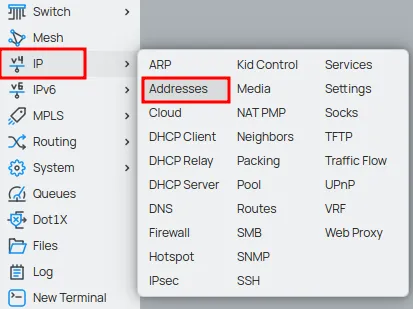
Haga clic en “New” o en el botón de más “+”.

- Address: Ingrese la IP del gateway con la máscara CIDR (ej:
192.168.88.1/24). - Interface: Seleccione la interfaz de su red local (ej:
ether2). - Haga clic en OK.
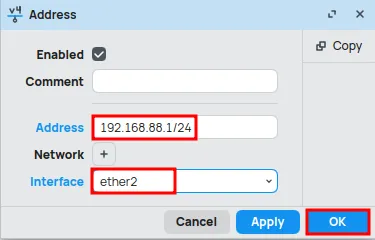
Usar el Asistente “DHCP Setup”
Ahora, vaya al menú IP > DHCP Server.
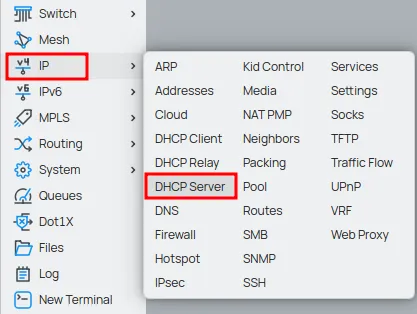
En la pestaña “DHCP”, haga clic en el botón rojo DHCP Setup.
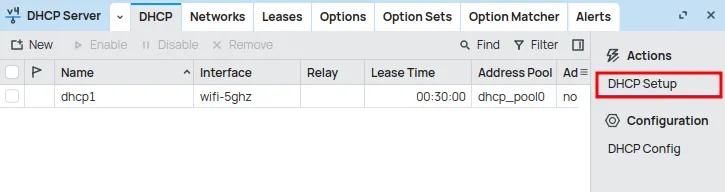
El asistente lo guiará. Los valores predeterminados suelen ser correctos, pero preste atención.
- DHCP Server Interface: Elija la interfaz donde operará el servidor (la misma del Paso 1, ej:
ether2). Haga clic en Next. - DHCP Address Space: Winbox detecta la red (
192.168.88.0/24). Solo confirme. Haga clic en Next. - Gateway for DHCP Network: Confirme la IP del gateway (
192.168.88.1). Haga clic en Next. - Addresses to Give Out (IP Pool): Aquí define el rango de IPs que se distribuirán. El asistente sugiere casi toda la red (ej:
192.168.88.2-192.168.88.254). Es una buena práctica restringir este rango para reservar IPs para servidores o impresoras. Cámbielo a algo como192.168.88.100-192.168.88.254. Haga clic en Next. - DNS Servers: Informe los servidores DNS. El asistente sugiere el propio gateway. Agregue un DNS público confiable, como el de Cloudflare (
1.1.1.1) o el de Google (8.8.8.8), como secundario. Haga clic en Next. - Lease Time: Este es el “tiempo de alquiler” de la IP. El valor predeterminado de
10mes muy corto. Ajústelo según sea necesario (vea la tabla de mejores prácticas a continuación). Un valor de8h(8 horas) es un buen comienzo. Haga clic en Next.
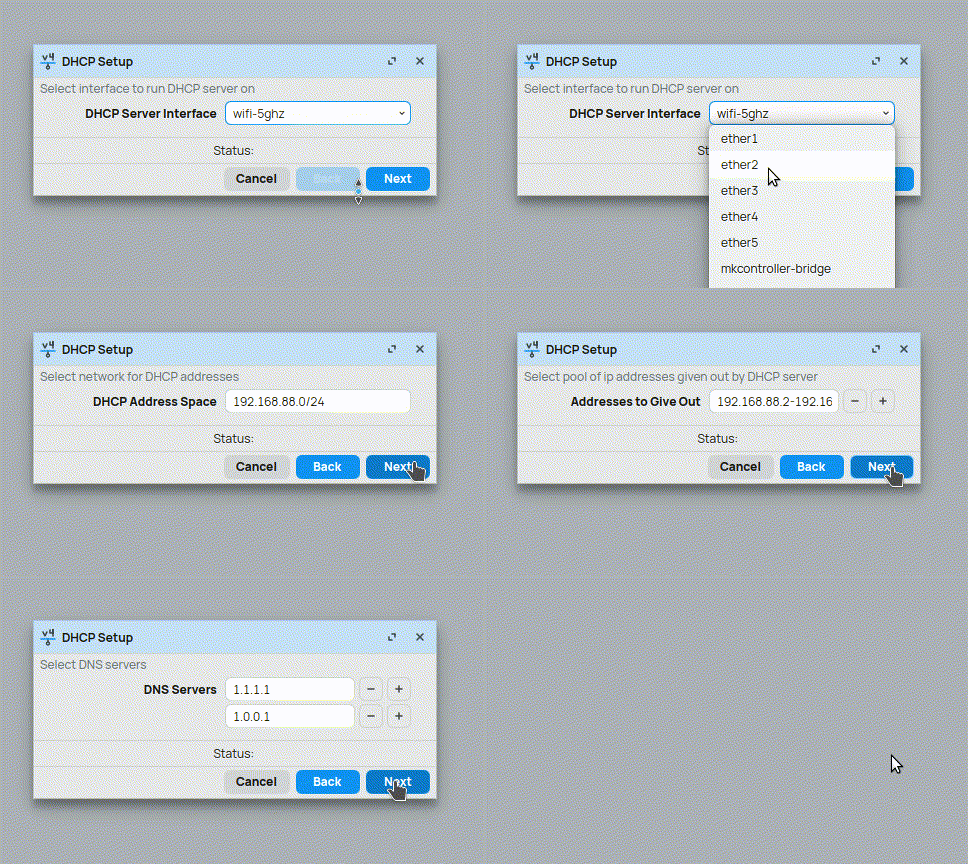
¡Después del último paso, la configuración se habrá completado con éxito!
Tabla de Mejores Prácticas para DHCP
| Parámetro | Entorno Doméstico | Entorno de Oficina | Red de Invitados/Eventos |
|---|---|---|---|
| IP Pool | Amplio (ej: 100-254) | Restringido, con IPs estáticas fuera del pool | Amplio, cubriendo el número esperado de usuarios |
| Lease Time | Largo (ej: 1d o 24h) | Medio (ej: 8h) | Corto (ej: 1h o 30m) |
| DNS Servers | Gateway + DNS de buen rendimiento (1.1.1.1) | DNS interno de la empresa + DNS público | Solo DNS público (1.1.1.1, 8.8.8.8) |
Solución de Problemas: Resolviendo Problemas Comunes de DHCP
Problema 1: El dispositivo no recibe una dirección IP.
- Verifique la Pestaña “Leases”: Vaya a IP > DHCP Server > Leases. Si el dispositivo no aparece allí, el problema puede ser físico o de configuración.
- Solución 1 (Firewall): Verifique que no haya una regla de firewall bloqueando los puertos UDP 67 y 68 en su
input chain. - Solución 2 (Interfaz Incorrecta): Confirme que el servidor DHCP se creó en la interfaz correcta (ej:
bridge-lany no en un puertoethernetindividual). - Solución 3 (Cable/Wi-Fi): Pruebe el cable de red o la conexión Wi-Fi. Un problema físico es una causa frecuente.
Problema 2: El dispositivo recibe IP, pero no navega por internet.
- Solución 1 (DNS): ¿Recibió el cliente los servidores DNS correctamente? Verifique la configuración de red del dispositivo. Si no, revise el paso 5 de la configuración.
- Solución 2 (Gateway): ¿Es correcto el gateway? El problema puede estar en su ruta predeterminada o en la regla de NAT (masquerade). Vaya a IP > Firewall > NAT y asegúrese de que exista una regla de
srcnatcon la acciónmasqueradepara su interfaz de internet (ej:ether1-wan).
Cómo Hacer una Reserva de IP (IP Estática)
Para garantizar que un dispositivo (como un servidor o una cámara de seguridad) siempre obtenga la misma IP:
- Vaya a IP > DHCP Server > Leases.
- Encuentre el dispositivo en la lista (necesita haberse conectado al menos una vez).
- Haga doble clic en él y haga clic en Make Static.
- El lease se convertirá en una entrada estática y permanente.
¡Continúe su viaje y domine su red!
Ahora que su Servidor DHCP está distribuyendo IPs, el siguiente paso es entender cómo su MikroTik recibe internet. Aprenda a configurar el Cliente DHCP para conectarse a su proveedor. Luego, asegúrese de que todos sus dispositivos puedan navegar con NAT Masquerade.
Lea también:
- Descifrando el Cliente DHCP en MikroTik: Una Guía Completa con WinBox
- NAT Masquerade en MikroTik: ¡Conectividad Esencial para Su Red!
Conclusión: Dominando el Servidor DHCP en MikroTik
Dominar la configuración del servidor DHCP en MikroTik es un paso fundamental para crear una red robusta y profesional. Con la ayuda de Winbox y los consejos de esta guía, no solo podrá implementar el servicio en minutos, sino que también estará preparado para resolver problemas y optimizar su red con las mejores prácticas del mercado.
Conoce el blog EMNews y mantente al tanto de las últimas novedades, análisis y tendencias del mundo de la tecnología y las telecomunicaciones.