Este documento proporciona una guía detallada sobre cómo configurar una conexión VPN L2TP (Layer 2 Tunneling Protocol) con IPSec (Internet Protocol Security) en sistemas operativos Windows. La combinación L2TP/IPSec se utiliza ampliamente para establecer conexiones seguras y cifradas a través de redes públicas, como Internet, garantizando la confidencialidad e integridad de los datos transmitidos. Esta configuración es esencial para usuarios que necesitan acceder a redes remotas de forma segura, ya sea con fines corporativos o para proteger su privacidad en línea.
La guía abordará los pasos necesarios para configurar el cliente VPN integrado de Windows, compatible con las versiones Windows 10 y Windows 11. Se detallarán los prerrequisitos, las modificaciones en el registro del sistema (cuando sea aplicable), la creación de la conexión VPN, las configuraciones de seguridad y autenticación, y el proceso de conexión. Al final, tendrá una comprensión clara de cómo establecer y utilizar su conexión VPN L2TP/IPSec con éxito.
Prerrequisitos
Antes de iniciar la configuración de su conexión VPN L2TP/IPSec, asegúrese de contar con la siguiente información y recursos disponibles:
- Dirección IP o Nombre del Servidor VPN: La dirección del servidor VPN al que desea conectarse. Esto puede ser una dirección IP (ej: 192.168.1.1) o un nombre de dominio (ej: vpn.suservidor.com).
- Clave Precompartida (Pre-shared Key – PSK): Una clave secreta proporcionada por su administrador de red o proveedor de VPN. Esta clave se usa para la autenticación IPSec y es crucial para establecer la conexión segura.
- Nombre de Usuario y Contraseña: Credenciales de inicio de sesión válidas para autenticarse en el servidor VPN. Generalmente son proporcionadas por su administrador de red.
- Conexión a Internet: Su computadora debe tener una conexión activa a Internet para alcanzar el servidor VPN.
Antes de continuar, aproveche para consultar nuestro artículo completo “Configurando L2TP IPSec en MikroTik con IP Cloud” y entender cada etapa del proceso en detalle.
Configuración de la Conexión VPN L2TP IPSec en Windows
Con los prerrequisitos a mano y, si es necesario, las modificaciones en el registro realizadas, puede proceder con la configuración de la conexión VPN L2TP/IPSec en Windows. Los pasos siguientes son aplicables tanto para Windows 10 como para Windows 11.
Pasos para Agregar una Conexión VPN L2TP/IPSec en Windows:
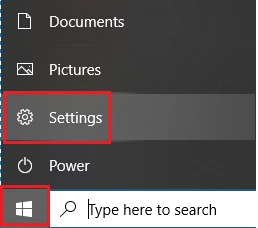
Abrir Configuración: Haga clic en el botón Inicio de Windows y seleccione Configuración (el ícono de engranaje).
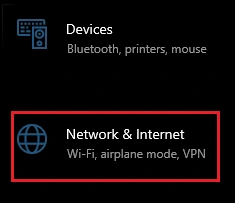
Acceder a Red e Internet: En Configuración, haga clic en Red e Internet.
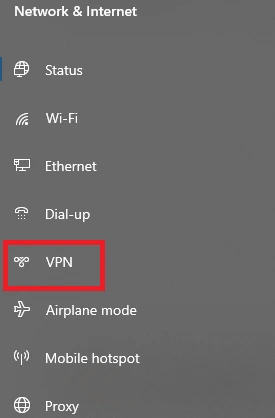
Seleccionar VPN: En el menú lateral izquierdo, seleccione VPN.
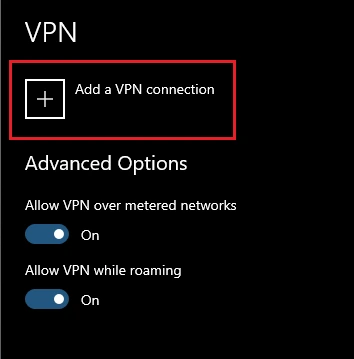
Agregar una Conexión VPN: Haga clic en Agregar una conexión VPN.
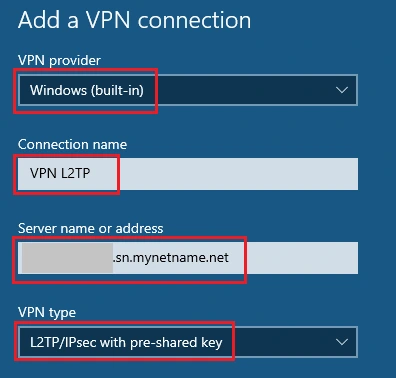
Configurar Detalles de la Conexión: Complete los campos según las siguientes indicaciones:
- Proveedor de VPN: Seleccione Windows (integrado).
- Nombre de la conexión: Escriba un nombre descriptivo para su conexión VPN (ej: VPN L2TP).
- Nombre o dirección del servidor: Ingrese la dirección IP o el nombre de dominio de su servidor VPN (ej: vpn.suservidor.mynetname.net o 192.168.1.1).
- Tipo de VPN: Seleccione Capa 2 con clave precompartida (L2TP/IPSec).
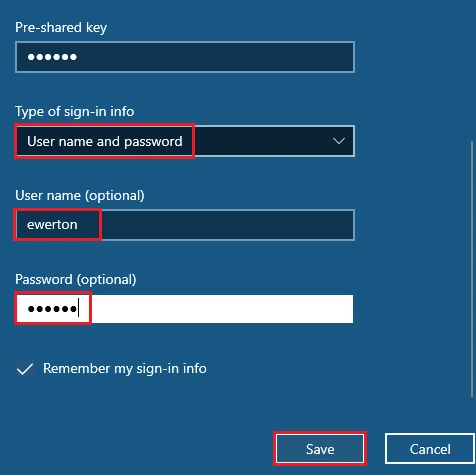
- • Clave precompartida (PSK): Ingrese la clave precompartida proporcionada por su administrador de red o proveedor de VPN.
- Tipo de información de entrada: Seleccione Nombre de usuario y contraseña.
- Nombre de usuario (opcional): Ingrese su nombre de usuario para la VPN.
- Contraseña (opcional): Ingrese su contraseña para la VPN.
- Marque la casilla Recordar mis datos de entrada si desea que Windows guarde sus credenciales.
Guardar: Haga clic en Guardar para crear la conexión VPN.
Pasos para Conectar la VPN L2TP IPSec en Windows:
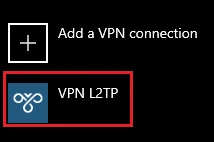
Seleccionar la Conexión: Localice la conexión VPN que creó y haga clic en ella.
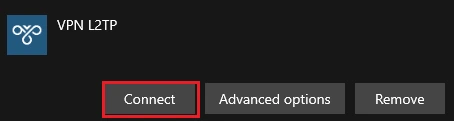
Conectar: Haga clic en el botón Conectar.
Credenciales (si se solicitan): Si no marcó la opción Recordar mis datos de entrada durante la configuración, se le pedirá que ingrese su nombre de usuario y contraseña. Escríbalos y haga clic en Aceptar.
Una vez conectado, el estado de la conexión cambiará a Conectado.
Verificación del Enrutamiento del Tráfico
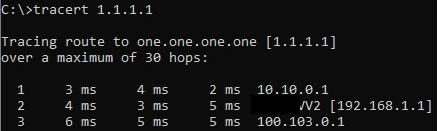
Puede verificar si el tráfico realmente está pasando por la VPN utilizando el CMD con el comando tracert.
En el ejemplo de la figura, al ejecutar tracert 1.1.1.1, el primer salto muestra que la conexión está siendo enrutada correctamente hacia el servidor L2TP/IPSec configurado.
Evitar que todo el tráfico pase por la VPN L2TP IPSec en Windows
Si no desea que todo el tráfico se redirija al servidor L2TP/IPSec, siga estos pasos:
En Configuración de VPN, seleccione la opción Cambiar opciones del adaptador.
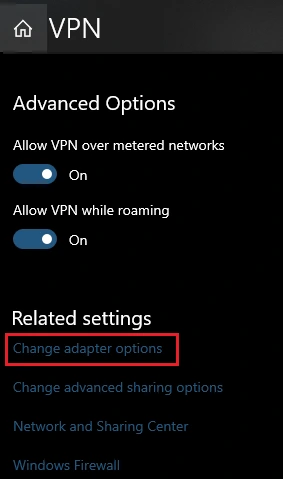
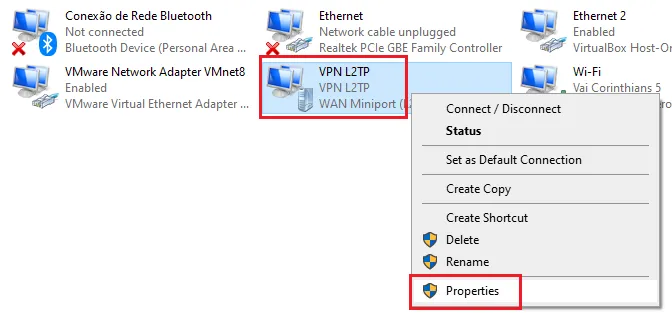
Localice el adaptador de la VPN L2TP, haga clic derecho y elija Propiedades.
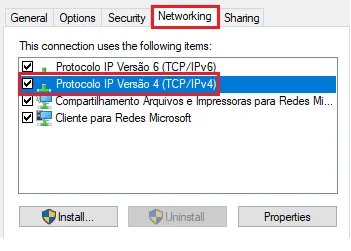
En la pestaña Red, haga doble clic en Protocolo de Internet versión 4 (TCP/IPv4).
Haga clic en Avanzado.
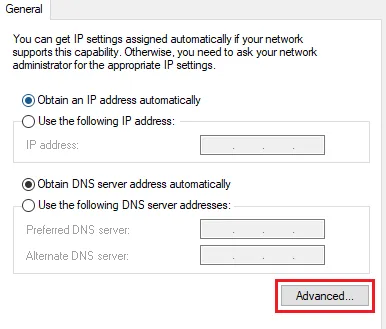
Desmarque la opción Usar puerta de enlace predeterminada en la red remota.
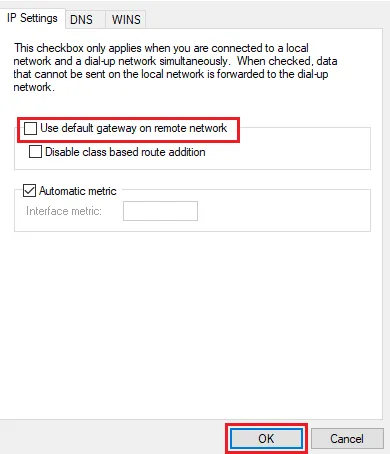
Confirme haciendo clic en Aceptar en todas las ventanas.
Agregar una ruta persistente en Windows
Agregar una ruta persistente desde el CMD de Windows garantiza que ciertos paquetes de red sigan siempre un camino específico, incluso después de reiniciar el equipo o servidor.
A diferencia de las rutas temporales, que se pierden al reiniciar, la ruta persistente permanece activa, proporcionando:
- Estabilidad en el enrutamiento
- Acceso confiable a redes remotas
- Mayor control sobre el tráfico de red
Ejemplo de comando:

• 10.30.0.1 → Red de destino
• 255.255.255.0 → Máscara de red
• 10.10.0.1 → Puerta de enlace (servidor L2TP/IPSec)
Así, incluso tras reiniciar el sistema, la ruta seguirá activa.
Conclusión
Configurar un cliente VPN L2TP/IPSec en Windows es un proceso relativamente sencillo que puede completarse siguiendo los pasos detallados en esta guía. Al establecer una conexión VPN, garantiza que sus datos se transmitan de forma segura y privada, protegiéndolos contra interceptaciones y accesos no autorizados. Recuerde que la clave para una conexión exitosa reside en contar con la información correcta del servidor VPN (dirección, PSK, nombre de usuario y contraseña) y, si es necesario, realizar la modificación del registro de Windows para resolver problemas de NAT.
Con su VPN L2TP/IPSec configurada y conectada, podrá navegar por Internet con mayor seguridad, acceder a recursos de red remotos y proteger su identidad en línea. En caso de problemas, revise cuidadosamente los pasos y verifique que toda la información proporcionada sea correcta. Si las dificultades persisten, consulte al administrador de su red o al proveedor de VPN para obtener soporte adicional.
¡No te pierdas ninguna novedad! Haz clic en el enlace abajo y forma parte de nuestro canal en WhatsApp para recibir artículos, reseñas y noticias exclusivas sobre MikroTik de primera mano.
👉 https://whatsapp.com/channel/0029Va4pJbu47Xe79TIBxo1G
Conoce el blog EMNews y mantente al tanto de las últimas novedades, análisis y tendencias del mundo de la tecnología y las telecomunicaciones.