No cenário atual de redes, a segurança e a acessibilidade remota são cruciais para empresas e usuários domésticos. As Redes Privadas Virtuais (VPNs) desempenham um papel fundamental ao fornecer uma conexão segura através de uma rede pública, como a internet. Entre os diversos protocolos VPN disponíveis, o L2TP/IPSec (Layer 2 Tunneling Protocol over Internet Protocol Security) destaca-se por oferecer um equilíbrio robusto entre segurança e compatibilidade. Quando implementamos L2TP IPSEC no Mikrotik, aliado à funcionalidade IP Cloud, a configuração de acesso remoto torna-se ainda mais flexível e gerenciável.
Este artigo detalhará o processo de configuração de um servidor L2TP/IPSec em um roteador MikroTik, abordando desde os pré-requisitos essenciais até as etapas de configuração do servidor VPN e a integração com o serviço IP Cloud. Nosso objetivo é fornecer um guia prático e abrangente para que você possa implementar uma solução de acesso remoto segura e eficiente, garantindo que seus dispositivos possam se conectar à sua rede MikroTik de qualquer lugar, a qualquer momento, mesmo sem um IP público estático.
Pré-requisitos para configurar L2TP IPSec no MikroTik
Antes de iniciar a configuração do L2TP/IPSec no seu roteador MikroTik, é fundamental garantir que os seguintes pré-requisitos sejam atendidos para evitar problemas e garantir uma implementação bem-sucedida:
- Roteador MikroTik com RouterOS Atualizado: Certifique-se de que seu dispositivo MikroTik esteja executando a versão mais recente do RouterOS. Atualizações frequentes trazem melhorias de segurança, correções de bugs e novas funcionalidades. Você pode verificar e atualizar a versão do RouterOS através do WinBox ou da linha de comando.
- Acesso Administrativo ao MikroTik: Você precisará de acesso completo (usuário com privilégios de administrador) ao seu roteador MikroTik, seja via WinBox, WebFig ou SSH/Telnet.
- Conectividade com a Internet: O roteador MikroTik deve ter uma conexão ativa com a internet. Para o L2TP/IPSec funcionar corretamente, o roteador precisará de um endereço IP público. Se você estiver atrás de um NAT (Network Address Translation) de seu provedor de internet, pode ser necessário configurar o redirecionamento de portas (port forwarding) para as portas UDP 500 (IKE), 1701 (L2TP) e 4500 (IPSec NAT-T) para o seu roteador MikroTik. O IP Cloud ajudará a resolver a questão do IP dinâmico, mas a acessibilidade externa ainda depende do IP público.
- Pool de Endereços IP para Clientes VPN: Defina um pool de endereços IP que será atribuído aos clientes VPN que se conectarem. Este pool deve ser de uma sub-rede diferente da sua rede local para evitar conflitos de IP.
- Servidor DNS: Tenha um servidor DNS configurado no seu MikroTik ou use servidores DNS públicos (como 8.8.8.8 e 8.8.4.4 do Google) para que os clientes VPN possam resolver nomes de domínio.
- Conhecimento Básico de Redes: Familiaridade com conceitos de rede como endereçamento IP, sub-redes, NAT e firewall será útil para entender e solucionar possíveis problemas durante a configuração.
Com esses pré-requisitos em ordem, você estará pronto para prosseguir com a configuração do servidor L2TP/IPSec no seu MikroTik.
Para que a VPN funcione no mundo real, é crucial que possua um IP Público fornecido pelo provedor de Internet, seja ele dinâmico ou fixo.
Configuração do Servidor L2TP/IPSec no MikroTik (via WinBox)
A configuração do servidor L2TP/IPSec no MikroTik pode ser realizada de forma intuitiva utilizando o WinBox, a ferramenta gráfica de gerenciamento da MikroTik. Siga os passos abaixo para configurar seu servidor VPN:
1. Criar um Pool de Endereços IP para Clientes VPN
Primeiro, precisamos definir um pool de endereços IP que será usado para atribuir IPs aos clientes VPN que se conectarem. Este pool deve ser de uma sub-rede diferente da sua rede local para evitar conflitos de IP.
Abra o WinBox e conecte-se ao seu roteador MikroTik.
No menu lateral, clique em IP > Pool.
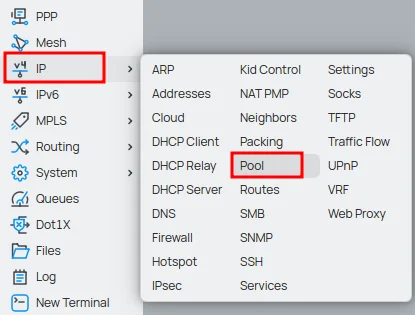
- Clique no botão New (ou no ícone +).
- No campo Name, descritivo ao seu pool (ex: pool-l2tp).
- No campo Address, digite o intervalo de IPs, por exemplo, 10.10.0.2-10.10.0.250. Adapte este range à sua necessidade, garantindo que não haja conflito com sua rede interna.
Clique OK.
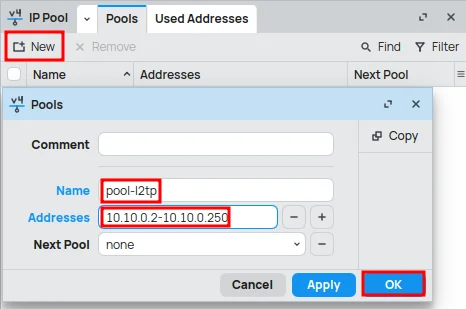
2. Criar um Perfil PPP para o L2TP IPSec NO Mikrotik
O perfil PPP define as configurações para os clientes VPN, como o pool de IPs a ser usado, servidores DNS e outras opções.
- No menu lateral, clique em PPP.
- Na aba Profiles, clique no botão New (ou no ícone +).
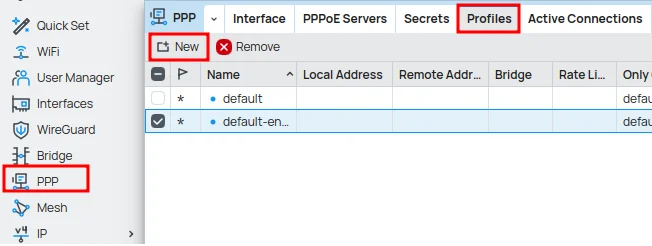
Na aba General:
- No campo Name, descritivo ao seu perfil (ex: l2tp_profile).
- No campo Local Address, digite o endereço IP que o roteador MikroTik usará como gateway para os clientes VPN, por exemplo, 10.10.0.1. Escolha um IP dentro da sub-rede do vpn_pool, mas fora do range de distribuição para evitar conflitos.
- No campo Remote Address, selecione vpn_pool (o pool de IPs que criamos no passo anterior, ex: pool-l2tp).
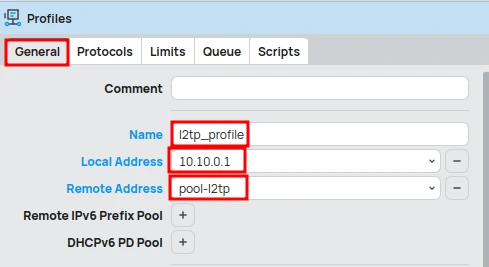
Na aba Protocols:
- Marque a opção Use Encryption como yes.
Clique em OK.
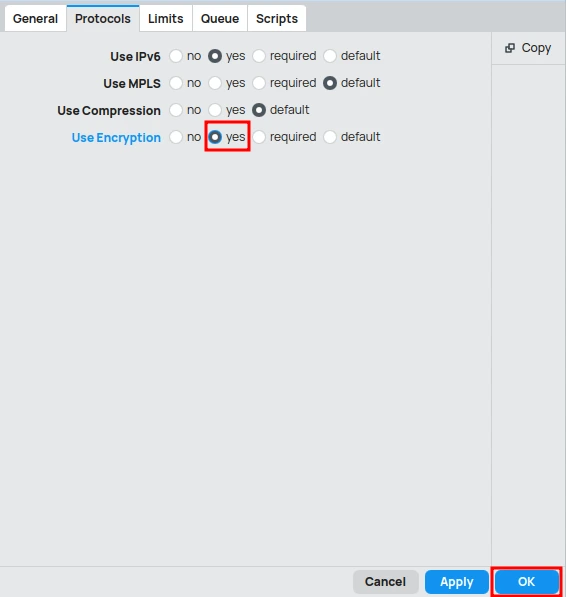
3. Criar Usuários para Acesso VPN
Para que os clientes possam se conectar, você precisa criar usuários no servidor PPP.
- No menu PPP, vá para a aba Secrets.
- Clique no botão New (ou no ícone +).

Na janela New PPP Secret:
- No campo Name, digite o nome de usuário para o cliente VPN, por exemplo, ewerton.
- No campo Password, digite uma senha forte para o cliente VPN.
- No campo Service, selecione l2tp.
- No campo Profile, selecione l2tp_profile.
Clique em OK.
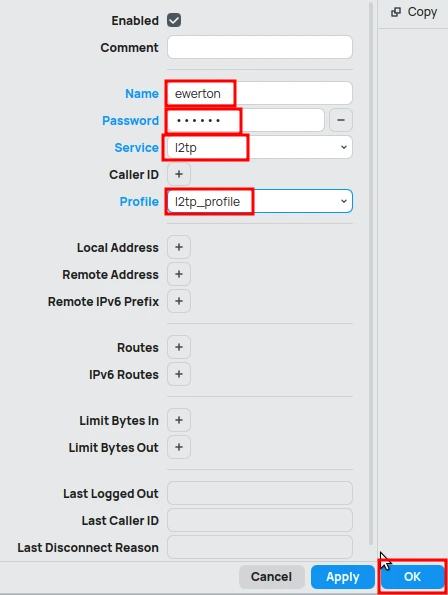
Repita este passo para cada usuário que você deseja permitir o acesso VPN.
4. Habilitar o Servidor L2TP
Agora, vamos habilitar o servidor L2TP e associá-lo ao perfil que acabamos de criar. Também definiremos um segredo IPSec (Pre-Shared Key – PSK) para a autenticação IPSec.
No menu PPP, vá para a aba Interface.
Clique no botão L2TP Server.
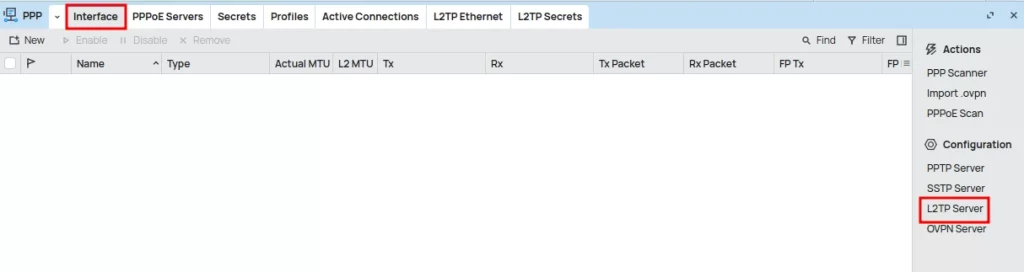
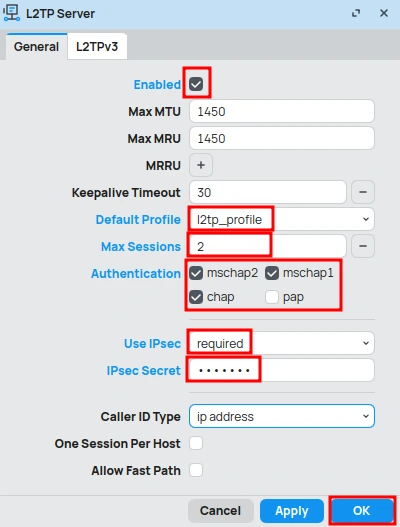
Na janela L2TP Server:
- Marque a opção Enabled.
- No campo Default Profile, selecione l2tp_profile.
- No campo Max Session, defina o número máximo de conexões simultâneas permitidas para cada usuário (por exemplo, 2).
- Em Authentication, desmarque a opção PAP, pois não é segura. As demais opções podem permanecer selecionadas.
- Em Use IPSec, defina como required para habilitar a exigência de IPSec.
- No campo IPSec Secret, digite uma senha forte e complexa para o segredo IPSec. MUITO IMPORTANTE: Esta senha será usada pelos clientes VPN para autenticar a conexão IPSec.
4.Clique em OK.
5. Configurar Regras de Firewall
É essencial configurar o firewall para permitir as conexões L2TP/IPSec. Você precisará permitir as portas UDP 500 (IKE), 1701 (L2TP) e 4500 (IPSec NAT-T), além do protocolo ESP (IPSec).
No menu lateral, clique em IP > Firewall.
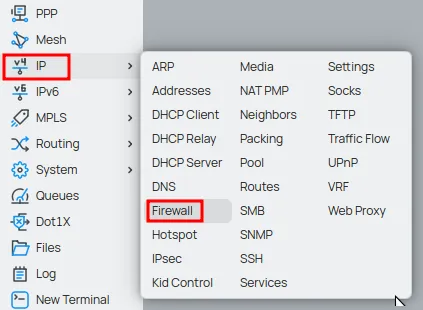
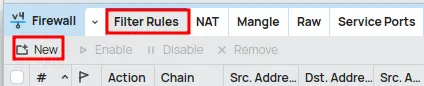
Na aba Filter Rules, clique no botão New (ou no ícone +).
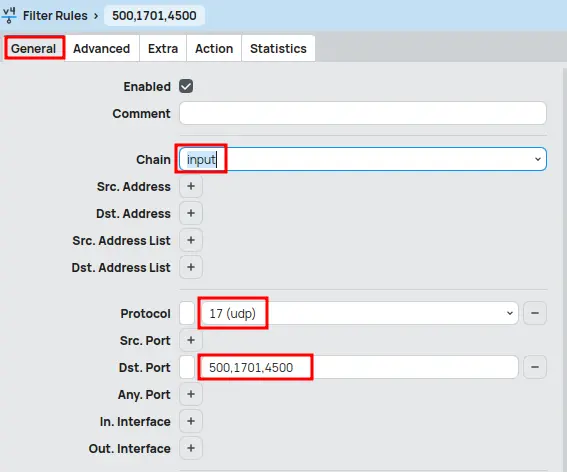
Na aba General:
- No campo Chain, selecione a opção input.
- Em Protocol, escolha udp.
- No campo Dst. Port, informe os valores “500, 1701, 4500” para liberar as respectivas portas.
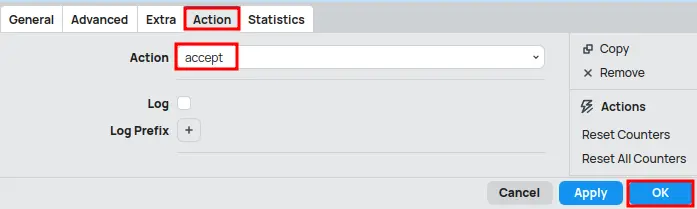
Na aba Action:
- No campo Action, selecione a opção Accept para permitir o tráfego.
Clique em OK.
Clique novamente no botão New (ou no ícone +).
Na aba General:
- No campo Chain, selecione a opção input.
- Em Protocol, selecione (ipsec-esp).
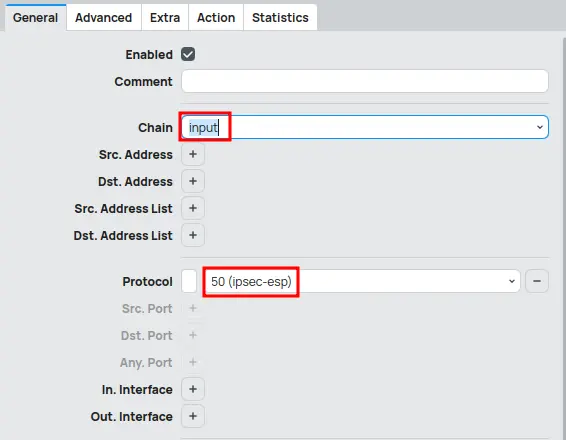
Na aba Action:
- No campo Action, selecione a opção Accept para permitir o tráfego.
Clique em OK.
Habilitando e Configurando o IP Cloud no MikroTik
O serviço IP Cloud do MikroTik é uma funcionalidade que fornece um nome de domínio dinâmico (DDNS) para o seu roteador, permitindo que você o acesse remotamente mesmo que seu provedor de internet atribua um endereço IP público dinâmico. Isso é extremamente útil para conexões VPN, pois você não precisará se preocupar em descobrir o IP atual do seu roteador a cada reconexão.
Habilitar o Serviço IP Cloud
A habilitação do IP Cloud é um processo simples e pode ser feita através do WinBox:
No menu lateral, clique em IP > Cloud.
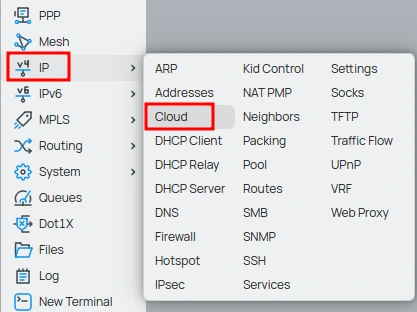
Na janela IP Cloud:
- Marque a opção DDNS Enabled como yes.
- Marque a opção Update Time como yes (permite que o MikroTik atualize automaticamente a hora do sistema via NTP, o que é importante para a validade dos certificados e logs).
Clique em OK.
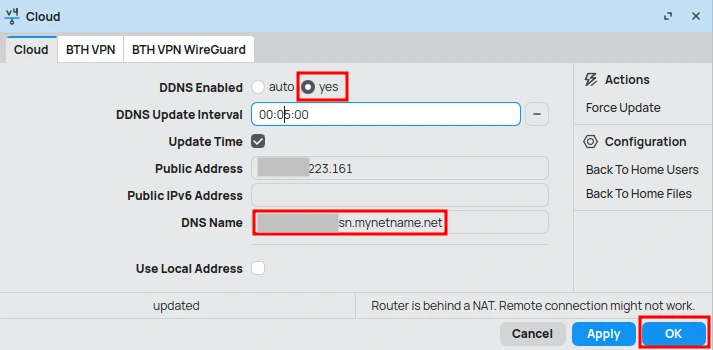
Após habilitar, o MikroTik se conectará aos servidores Cloud da MikroTik e registrará um nome de domínio dinâmico para o seu roteador.
Conclusão
A configuração de um servidor L2TP/IPSec VPN em um roteador MikroTik, aliada à funcionalidade IP Cloud, oferece uma solução robusta e flexível para acesso remoto seguro. Ao seguir os passos detalhados neste artigo, você pode estabelecer uma conexão VPN criptografada que protege seus dados e permite o acesso aos recursos da sua rede de qualquer lugar do mundo, mesmo com um endereço IP público dinâmico.
É fundamental lembrar a importância de utilizar senhas fortes e complexas para o segredo IPSec e para as credenciais dos usuários VPN, além de manter o RouterOS sempre atualizado para garantir a máxima segurança. A correta configuração das regras de firewall é igualmente crucial para permitir o tráfego VPN e proteger seu roteador contra acessos indesejados.
Com o L2TP/IPSec e o IP Cloud, o MikroTik se mostra uma ferramenta poderosa para construir infraestruturas de rede seguras e acessíveis, atendendo às necessidades de conectividade remota tanto para ambientes corporativos quanto para usuários individuais. Esperamos que este guia tenha sido útil para você implementar sua própria solução VPN com sucesso.
Agora não deixe de conferir nosso artigo completo “Configuração do Cliente VPN L2TP/IPSec no Windows”, onde você encontra um passo a passo detalhado para criar e ajustar sua conexão de forma segura no Windows 10 e 11.
Conheça o blog EMNews e fique por dentro das últimas novidades, análises e tendências do mundo da tecnologia e telecomunicações!
Conecte-se com a EM News e tenha acesso às principais novidades, soluções estratégicas e conteúdos técnicos exclusivos. Escolha o canal ideal para você e fique sempre à frente do mercado!
📸 Instagram – @emnews_telecom
💬 WhatsApp | MikroTik – https://whatsapp.com/channel/0029Va4pJbu47Xe79TIBxo1G
💼 LinkedIn – www.linkedin.com/in/ewerton-morais
Garanta já o seu roteador MikroTik ideal para servidor L2TP/IPSec e eleve a segurança da sua rede, com a confiança e praticidade de comprar pelo Mercado Livre! 🚀🔒
| Image | Produto | Especificações | Compra |
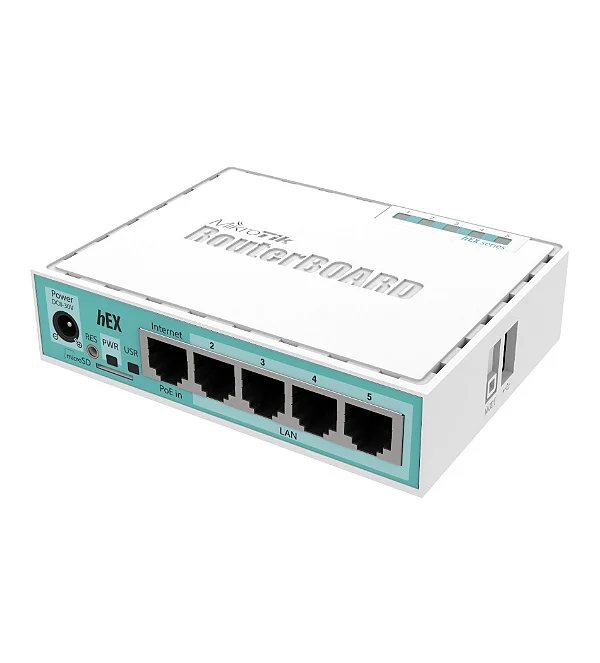 | RB750GR | MMIPS, CPU | |
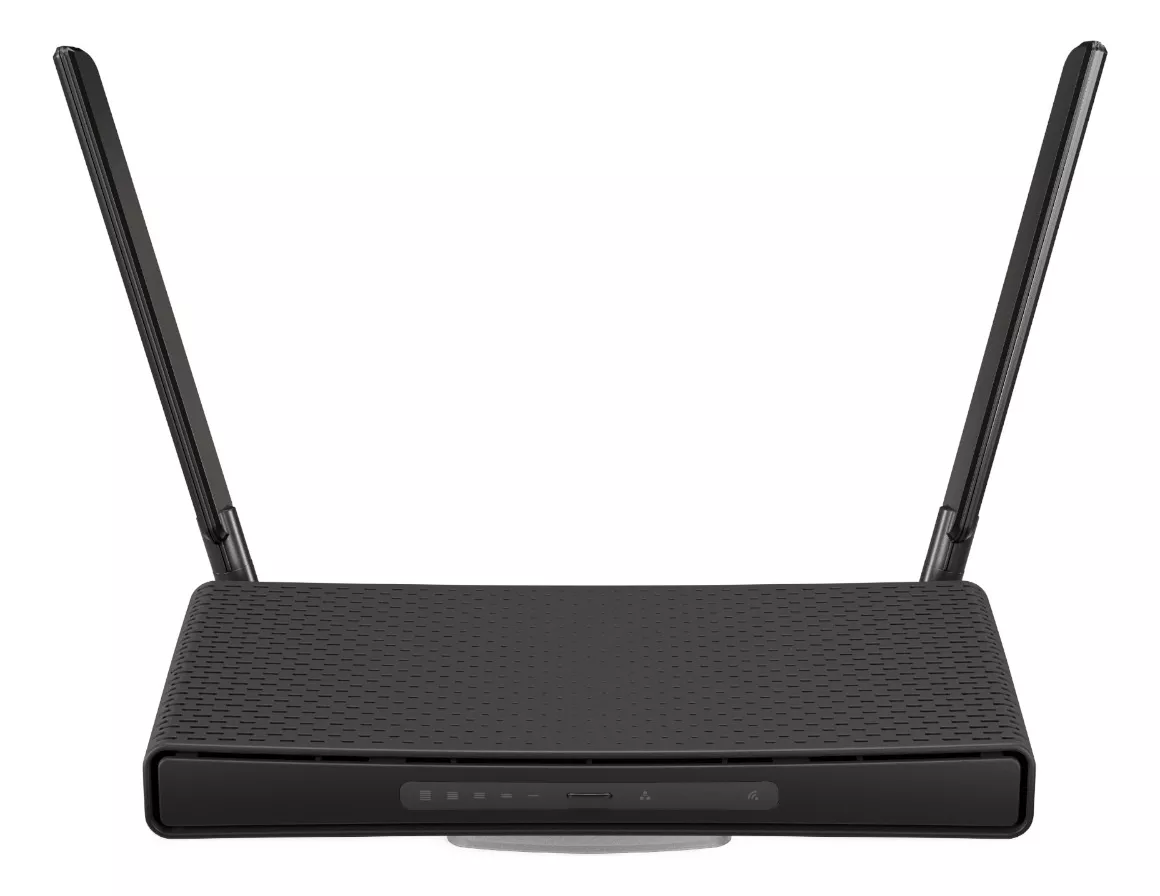 | hAP ac3 | ARM 32bit, CPU | |
 | RB1100x4 | ARM 32bit, CPU 1.4 GHz, RAM 1 GB e HD 128 MB |