Esta guía técnica completa explora la contraseña predeterminada de MikroTik, detallando el proceso de acceso inicial a dispositivos nuevos o restaurados y la importancia crítica de la gestión de credenciales para la seguridad de la red. Abordaremos métodos de acceso, directrices de seguridad desde el primer inicio y consejos para optimizar su dispositivo MikroTik.
Credenciales predeterminadas de MikroTik y primer acceso
Al configurar un dispositivo MikroTik por primera vez, o después de una restauración de fábrica, es fundamental comprender las credenciales predeterminadas. El acceso inicial a un MikroTik requiere la identificación de usuario y contraseña, que puede variar según la versión de RouterOS y el modelo del equipo:
- •Modelos heredados y dispositivos restaurados (sin configuración): Generalmente, el usuario predeterminado es admin y la contraseña está vacía (no hay contraseña). Simplemente escriba admin en el campo de usuario y deje el campo de contraseña en blanco.
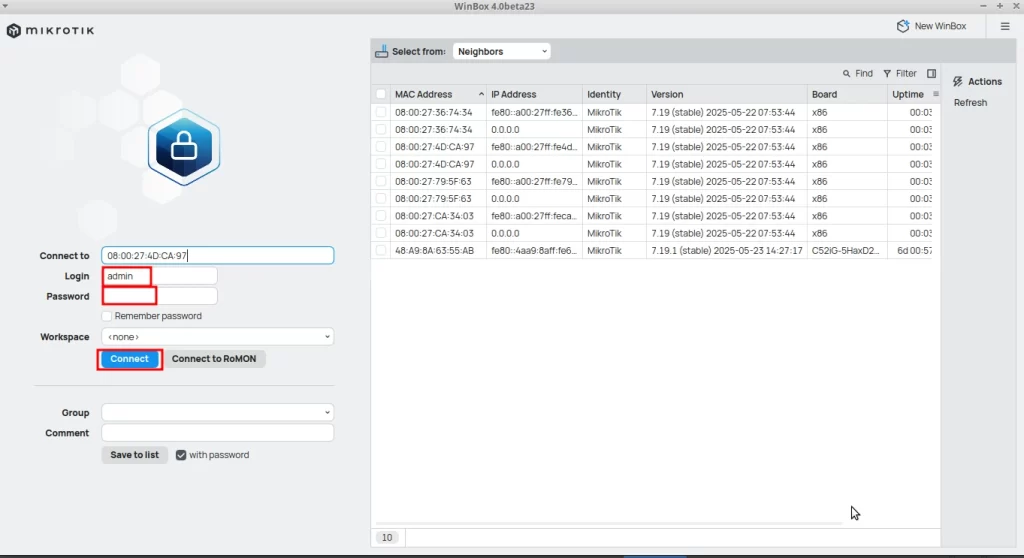
Para este escenario de configuraciones, se utilizó Winbox versión 4, pero los pasos son similares para la versión Winbox 3.
- Modelos actuales (fabricados a partir de 2022/2023): Para aumentar la seguridad, los modelos más recientes vienen con una contraseña de fábrica exclusiva para cada unidad. Esta contraseña generalmente se encuentra en etiquetas físicas en el equipo, en el embalaje original o en la guía de inicio rápido. Es crucial verificar estas fuentes para obtener la contraseña correcta.
En casos de restauración a través de Netinstall sin la preservación de las configuraciones, el dispositivo puede revertir al estándar heredado (usuario admin sin contraseña).
Métodos de acceso a MikroTik:
Existen diversas formas de acceder a su enrutador MikroTik para la configuración inicial y la gestión:
- WinBox: WinBox es una herramienta gráfica propietaria de MikroTik, altamente recomendada para administrar sus dispositivos. Descargue la versión oficial de WinBox del sitio web de MikroTik. Conecte su computadora a un puerto LAN del dispositivo MikroTik. En WinBox, utilice la pestaña ‘Neighbors’ para detectar el dispositivo a través de la dirección MAC. Ingrese el usuario admin y la contraseña correspondiente (déjela en blanco para modelos heredados o restaurados, o use la contraseña de fábrica para modelos actuales). Haga clic en “Connect” para establecer la conexión.
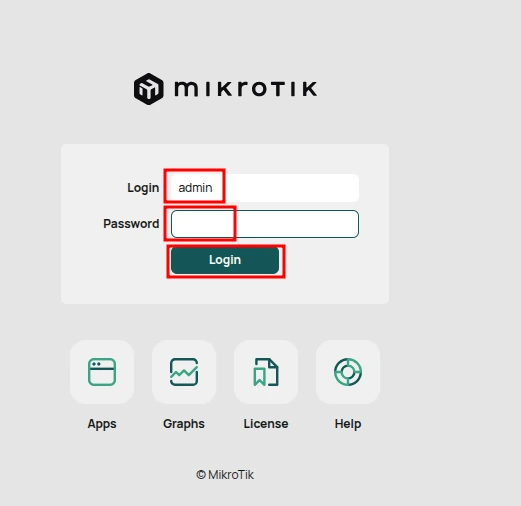
- WebFig (Interfaz web): La interfaz WebFig permite el acceso y la gestión de MikroTik a través de un navegador web. Conecte su computadora a un puerto LAN del MikroTik. Abra su navegador y acceda a la IP predeterminada de MikroTik (la más común es 192.168.88.1). En la página de inicio de sesión, ingrese el usuario admin y la contraseña (vacía o de fábrica). Esta interfaz es intuitiva y ofrece la mayoría de las funcionalidades de WinBox.
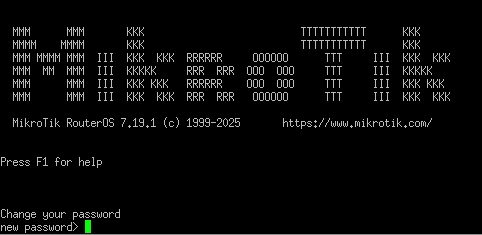
- CLI (Interfaz de línea de comandos) a través de SSH/Telnet: Para usuarios más avanzados, el acceso a través de la línea de comandos ofrece control total sobre el dispositivo. Puede usar clientes SSH (como PuTTY) o Telnet para conectarse a la IP de MikroTik. El usuario predeterminado es admin y la contraseña es la misma utilizada en WinBox/WebFig. La CLI es potente para la automatización y configuraciones detalladas.
El cambio imperativo de la contraseña predeterminada de MikroTik para la seguridad de la red
Mantener las credenciales predeterminadas en cualquier dispositivo de red es una de las mayores vulnerabilidades de seguridad. Para MikroTik, cambiar inmediatamente la contraseña predeterminada después del primer inicio de sesión es un paso crucial e innegociable para proteger su red. Ignorar este paso expone su sistema a riesgos significativos, incluidos accesos no autorizados, compromiso de configuraciones críticas (como firewall, VPN, QoS) y datos sensibles, además de mitigar ataques de botnets, malware y otras amenazas cibernéticas.
Procedimiento para cambiar la contraseña en MikroTik:
Se recomienda encarecidamente establecer una contraseña robusta y única, combinando letras mayúsculas y minúsculas, números y símbolos.
Via WinBox: Navegue hasta System -> Password.
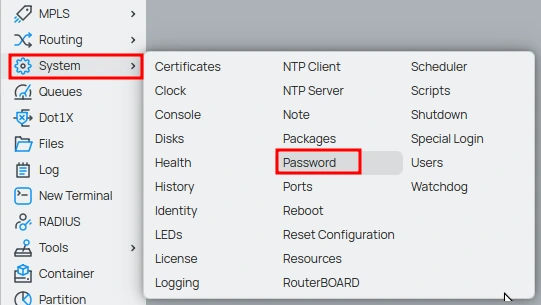
En el campo ‘Old Password’, ingrese la contraseña actual (vacía o de fábrica). En los campos ‘New Password’ y ‘Confirm New Password’, defina y confirme su nueva contraseña fuerte.
Haga clic en “Change”.
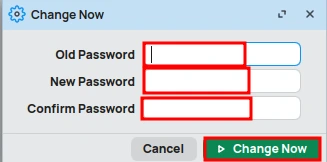
Via WebFig: Acceda a la interfaz WebFig y vaya a System -> Password. Rellene los campos ‘Old Password’, ‘New Password’ y ‘Confirm New Password’ según sea necesario. Haga clic en “Change Password”.
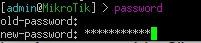
Via CLI (Terminal/SSH): Después de iniciar sesión, ejecute el comando password. El sistema lo guiará para ingresar la contraseña antigua, seguida de la nueva contraseña y su confirmación. Asegúrese de que la nueva contraseña sea compleja y difícil de adivinar.
Recuperación de acceso: ¿Qué hacer con una contraseña olvidada?
Si la contraseña de su MikroTik se pierde u olvida, la solución más común es la restauración de fábrica. Este proceso borrará todas las configuraciones personalizadas, devolviendo el dispositivo a su estado original de fábrica (con la contraseña predeterminada de MikroTik):
- Desconecte la energía del dispositivo MikroTik.
- Localice y presione el botón de reinicio físico en su enrutador (la ubicación puede variar según el modelo).
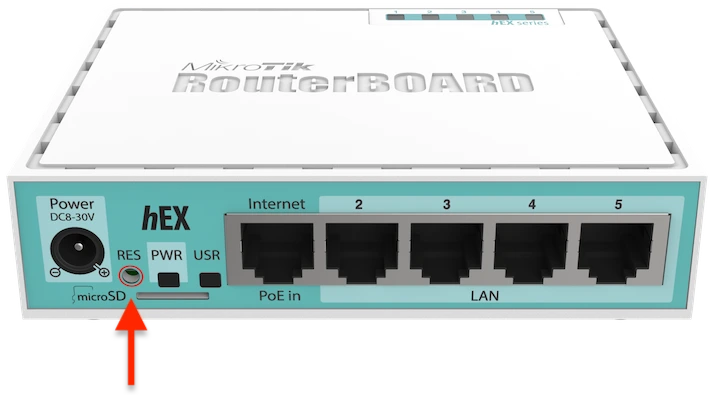
- Con el botón de reinicio presionado, vuelva a conectar la energía al dispositivo.
- Mantenga el botón presionado hasta que el LED USR/ACT (o un LED similar que indique actividad) comience a parpadear.
- Suelte el botón de reinicio.
Después de este procedimiento, el dispositivo se reiniciará con la configuración de fábrica. Recuerde que todas las configuraciones personalizadas se perderán. Por lo tanto, la práctica de realizar copias de seguridad regulares de las configuraciones de su MikroTik es esencial para evitar la pérdida de datos y tiempo en caso de necesidad de restauración. Netinstall es una alternativa más avanzada para la reinstalación completa de RouterOS, útil en casos de corrupción de software.
Conclusión: Contraseña predeterminada de MikroTik y la base de la seguridad de la red
La gestión de credenciales, comenzando por la contraseña predeterminada de MikroTik, es la piedra angular de la seguridad en cualquier red basada en equipos MikroTik. Cambiar inmediatamente la contraseña por una credencial fuerte y mantener copias de seguridad regulares de las configuraciones son prácticas fundamentales para mitigar riesgos, proteger sus datos y preservar la integridad y la funcionalidad de su equipo.
Priorice la seguridad desde el primer acceso para garantizar una infraestructura de red robusta y confiable.
Conoce el blog EMNews y mantente al tanto de las últimas novedades, análisis y tendencias del mundo de la tecnología y las telecomunicaciones.