La Magia de la Configuración Automática de Red
En el universo de las redes, la configuración manual de direcciones IP, gateways y servidores DNS puede ser una tarea tediosa y propensa a errores, especialmente en entornos con muchos dispositivos. Aquí es donde entra en juego el DHCP (Dynamic Host Configuration Protocol), actuando como un verdadero maestro que orquesta la distribución automática de esta información esencial. Para los entusiastas y profesionales que trabajan con equipos MikroTik, comprender cómo configurar el DHCP Client en MikroTik es fundamental para optimizar la gestión de la red y garantizar una conectividad fluida. Este artículo ha sido cuidadosamente elaborado para desmitificar el proceso de configuración del cliente DHCP en dispositivos MikroTik, utilizando la interfaz intuitiva de WinBox. Prepárese para sumergirse en una guía práctica, repleta de consejos e información valiosa que transformarán la forma en que interactúa con sus routers MikroTik.
¿Por Qué el DHCP Client es Su Mejor Amigo en MikroTik?
Imagine la siguiente situación: necesita conectar un nuevo dispositivo a su red MikroTik. Sin el cliente DHCP, sería necesario acceder al dispositivo, definir manualmente la dirección IP, la máscara de subred, la puerta de enlace predeterminada y los servidores DNS. Ahora, multiplique eso por docenas o cientos de dispositivos. El dolor de cabeza está garantizado, ¿verdad? El cliente DHCP en MikroTik elimina esta complejidad, ofreciendo una serie de beneficios que lo hacen indispensable:
- Configuración Automática y Sencilla: Diga adiós a la introducción manual de datos. El cliente DHCP obtiene toda la información de red automáticamente de un servidor DHCP, ahorrando tiempo y reduciendo la posibilidad de errores de escritura.
- Gestión Dinámica de IPs: En redes donde los dispositivos entran y salen constantemente, el cliente DHCP asegura que las direcciones IP se asignen y liberen de manera eficiente, evitando conflictos y optimizando el uso del pool de IPs.
- Flexibilidad y Escalabilidad: Ya sea en una pequeña red doméstica o en un entorno corporativo complejo, el cliente DHCP se adapta a sus necesidades, facilitando la expansión y el mantenimiento de la infraestructura de red.
- Sincronización de Tiempo (NTP) y DNS: Además de los parámetros de red básicos, el cliente DHCP puede recibir información sobre servidores NTP (Network Time Protocol) y DNS, asegurando que sus dispositivos MikroTik tengan la hora correcta y puedan resolver nombres de dominio de manera eficiente.
En resumen, el cliente DHCP en MikroTik no es solo una funcionalidad; es una herramienta poderosa que simplifica la administración de la red, aumenta la eficiencia operativa y le permite concentrarse en desafíos más estratégicos. Ahora que comprende la importancia de esta funcionalidad, vayamos a lo que interesa: la configuración práctica.
Configurando el DHCP Client en MikroTik con WinBox: Un Paso a Paso Detallado
WinBox es la herramienta gráfica preferida por muchos administradores de red para gestionar dispositivos MikroTik, gracias a su interfaz amigable y sus robustas características. La configuración del cliente DHCP a través de WinBox es un proceso directo que se puede completar en pocos minutos. Siga los pasos a continuación para dejar su MikroTik listo para recibir configuraciones de red automáticamente:
1. Accediendo a Su MikroTik a través de WinBox
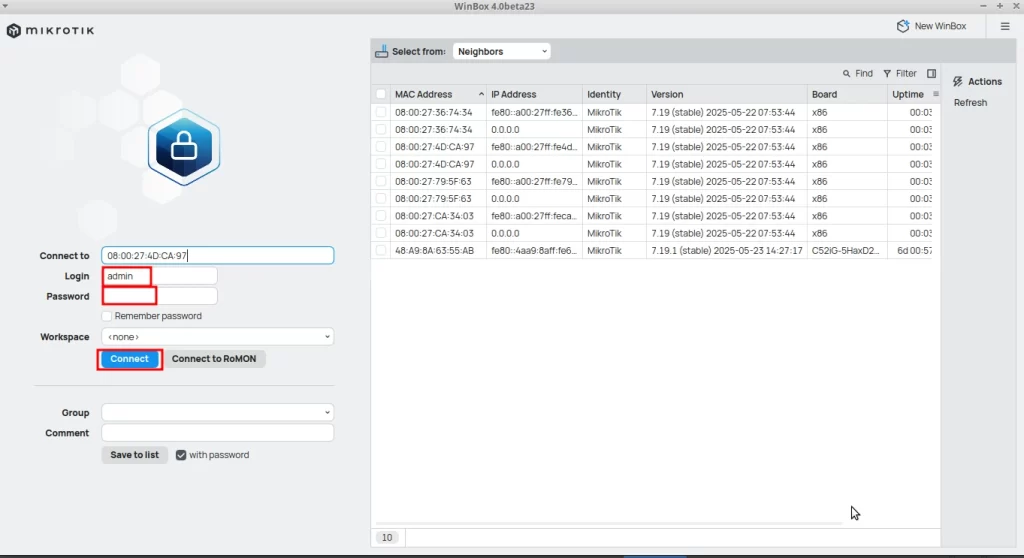
El primer paso es establecer la conexión con su dispositivo MikroTik. Asegúrese de que WinBox esté instalado en su computadora y de que su MikroTik esté encendido y accesible en la red.
Para este escenario de configuraciones, se utilizó Winbox versión 4, pero los pasos son similares para la versión Winbox 3.
Abra WinBox: Ejecute la aplicación WinBox.
Conéctese a su MikroTik: En la pestaña ‘Neighbors’, WinBox listará los dispositivos MikroTik detectados en su red. Puede conectarse usando la dirección MAC (recomendado para la primera conexión o cuando no hay IP configurada) o la dirección IP del router. Ingrese su nombre de usuario y contraseña (el valor predeterminado es admin y sin contraseña).
Haga clic en ‘Connect’: Una vez conectado, se mostrará la interfaz principal de WinBox.
2. Navegando a la Configuración del Cliente DHCP
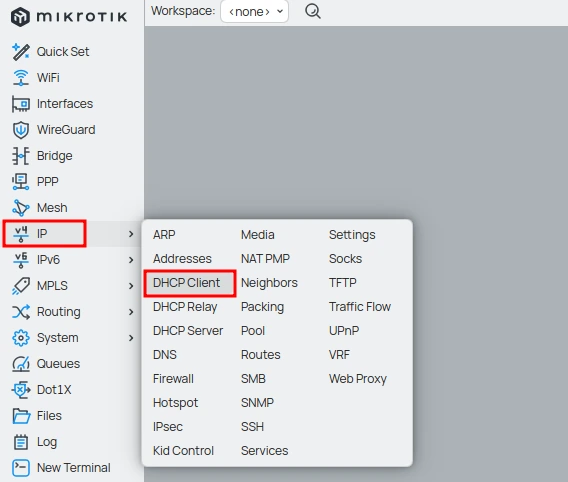
Con WinBox abierto y conectado a su MikroTik, el siguiente paso es localizar la sección de configuración del cliente DHCP.
En el menú lateral izquierdo, haga clic en ‘IP’.
Luego, haga clic en ‘DHCP Client’. Se abrirá una nueva ventana, ‘DHCP Client’, que mostrará las configuraciones de cliente DHCP existentes (si las hay).
3. Agregando un Nuevo Cliente DHCP
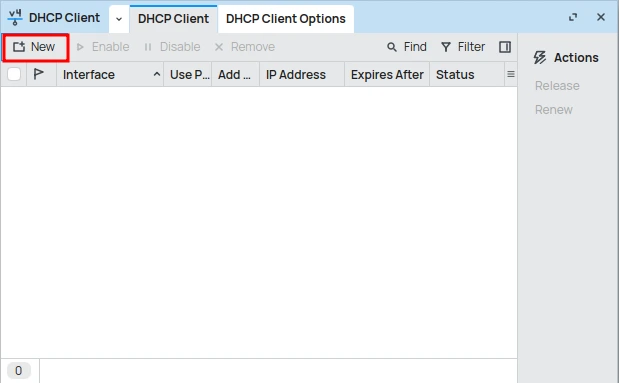
Ahora es el momento de agregar una nueva entrada de cliente DHCP para la interfaz deseada.
Haga clic en el botón ‘+’ (Agregar Nuevo): Esto abrirá la ventana ‘New DHCP Client’.
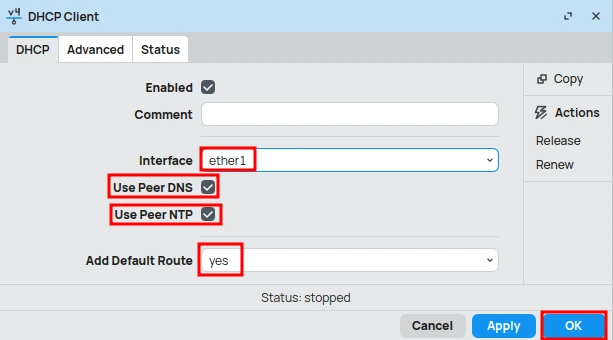
Seleccione la ‘Interface’: En el campo ‘Interface’, haga clic en la flecha hacia abajo y elija la interfaz de red en la que se activará el cliente DHCP. Generalmente, esta es la interfaz conectada a su WAN (Internet), como ether1 o wlan1.
Configure las Opciones Esenciales:
- ‘Add Default Route’: Deje esta opción marcada como yes (sí). Esto asegura que MikroTik agregue automáticamente una ruta predeterminada para la puerta de enlace proporcionada por el servidor DHCP, permitiendo que su router acceda a internet.
- ‘Use Peer DNS’: Mantenga esta opción marcada como yes (sí). Esto hará que MikroTik utilice los servidores DNS proporcionados por el servidor DHCP, asegurando la resolución de nombres de dominio.
- ‘Use Peer NTP’: Si desea que MikroTik sincronice su reloj con un servidor NTP proporcionado por DHCP, mantenga esta opción marcada como yes (sí).
Haga clic en ‘OK’: Después de configurar las opciones, haga clic en ‘OK’ para guardar y activar el nuevo cliente DHCP.
4. Verificando el Estado del Cliente DHCP
Después de agregar el cliente DHCP, es crucial verificar si ha obtenido una dirección IP y si está funcionando correctamente.
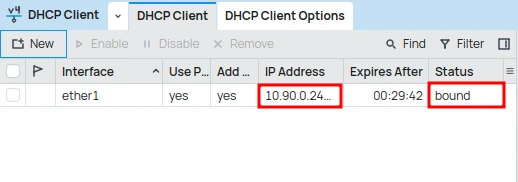
En la ventana ‘DHCP Client’: Observe la lista de clientes DHCP. El estado del cliente DHCP que acaba de configurar debería cambiar a bound (vinculado).
Verifique la Dirección IP: En la misma línea que el cliente DHCP, verá la dirección IP que le fue asignada a su MikroTik por el servidor DHCP, junto con la puerta de enlace y los servidores DNS.
¡Felicidades! Su MikroTik ahora está configurado como un cliente DHCP y está listo para obtener automáticamente las configuraciones de red. Este proceso simplifica enormemente la gestión de sus conexiones WAN y asegura que su router siempre tenga información de red actualizada.
Conclusión: Simplificando Su Red con el DHCP Client en MikroTik
La configuración del cliente DHCP en MikroTik, especialmente con la facilidad que ofrece WinBox, es un paso fundamental para cualquier profesional o entusiasta de redes que busca optimizar la gestión de su infraestructura. Al automatizar la asignación de direcciones IP y otros parámetros de red, no solo ahorra tiempo y esfuerzo, sino que también minimiza la aparición de errores y garantiza una conectividad más robusta y confiable.
Esperamos que esta guía detallada haya desvelado los secretos del cliente DHCP en MikroTik, capacitándole para implementar esta funcionalidad con confianza y eficiencia. Recuerde: una red bien configurada es la base para un rendimiento excepcional. ¡Comience hoy mismo a aplicar estos conocimientos y eleve sus habilidades en telecomunicaciones a un nuevo nivel!
Conoce el blog EMNews y mantente al tanto de las últimas novedades, análisis y tendencias del mundo de la tecnología y las telecomunicaciones.
Para más detalles y recursos avanzados, accede a la documentación oficial de DHCP en el sitio web de MikroTik y profundiza tus conocimientos.