La Magie de la Configuration Automatique du Réseau
Dans le monde des réseaux, la configuration manuelle des adresses IP, des passerelles et des serveurs DNS peut être une tâche fastidieuse et sujette aux erreurs, surtout dans des environnements avec de nombreux appareils. C’est là que le DHCP (Dynamic Host Configuration Protocol) entre en jeu, agissant comme un véritable chef d’orchestre qui organise la distribution automatique de ces informations essentielles. Pour les passionnés et les professionnels travaillant avec des équipements MikroTik, comprendre comment configurer le client DHCP est fondamental pour optimiser la gestion du réseau et assurer une connectivité fluide. Cet article a été soigneusement élaboré pour démystifier le processus de configuration du client DHCP sur les appareils MikroTik, en utilisant l’interface intuitive de WinBox. Préparez-vous à plonger dans un guide pratique, rempli de conseils et d’informations précieuses qui transformeront la façon dont vous interagissez avec vos routeurs MikroTik.
Pourquoi le Client DHCP est Votre Meilleur Ami sur MikroTik ?
Imaginez la situation suivante : vous devez connecter un nouvel appareil à votre réseau MikroTik. Sans le client DHCP, il serait nécessaire d’accéder à l’appareil, de définir manuellement l’adresse IP, le masque de sous-réseau, la passerelle par défaut et les serveurs DNS. Maintenant, multipliez cela par des dizaines ou des centaines d’appareils. Le mal de tête est garanti, n’est-ce pas ? Le client DHCP sur MikroTik élimine cette complexité, offrant une série d’avantages qui le rendent indispensable :
- Configuration Automatique et Simple : Dites adieu à la saisie manuelle des données. Le client DHCP obtient automatiquement toutes les informations réseau d’un serveur DHCP, ce qui permet de gagner du temps et de réduire les risques d’erreurs de frappe.
- Gestion Dynamique des Adresses IP : Dans les réseaux où les appareils entrent et sortent constamment, le client DHCP garantit que les adresses IP sont attribuées et libérées efficacement, évitant les conflits et optimisant l’utilisation du pool d’adresses IP.
- Flexibilité et Évolutivité : Que ce soit dans un petit réseau domestique ou un environnement d’entreprise complexe, le client DHCP s’adapte à vos besoins, facilitant l’expansion et la maintenance de l’infrastructure réseau.
- Synchronisation de l’Heure (NTP) et DNS : En plus des paramètres réseau de base, le client DHCP peut recevoir des informations sur les serveurs NTP (Network Time Protocol) et DNS, garantissant que vos appareils MikroTik ont l’heure correcte et peuvent résoudre les noms de domaine efficacement.
En résumé, le client DHCP sur MikroTik n’est pas seulement une fonctionnalité ; c’est un outil puissant qui simplifie l’administration du réseau, augmente l’efficacité opérationnelle et vous permet de vous concentrer sur des défis plus stratégiques. Maintenant que vous comprenez l’importance de cette fonctionnalité, passons à ce qui nous intéresse : la configuration pratique.
Configuration du Client DHCP sur MikroTik avec WinBox : Un Guide Détaillé Étape par Étape
WinBox est l’outil graphique préféré de nombreux administrateurs réseau pour gérer les appareils MikroTik, grâce à son interface conviviale et ses fonctionnalités robustes. La configuration du client DHCP via WinBox est un processus simple qui peut être complété en quelques minutes. Suivez les étapes ci-dessous pour préparer votre MikroTik à recevoir automatiquement les configurations réseau :
1. Accéder à Votre MikroTik via WinBox
La première étape consiste à établir une connexion avec votre appareil MikroTik. Assurez-vous que WinBox est installé sur votre ordinateur et que votre MikroTik est allumé et accessible sur le réseau.
Pour ce scénario de configuration, la version 4 de Winbox a été utilisée, cependant les étapes sont similaires à celles de la version 3 de Winbox.
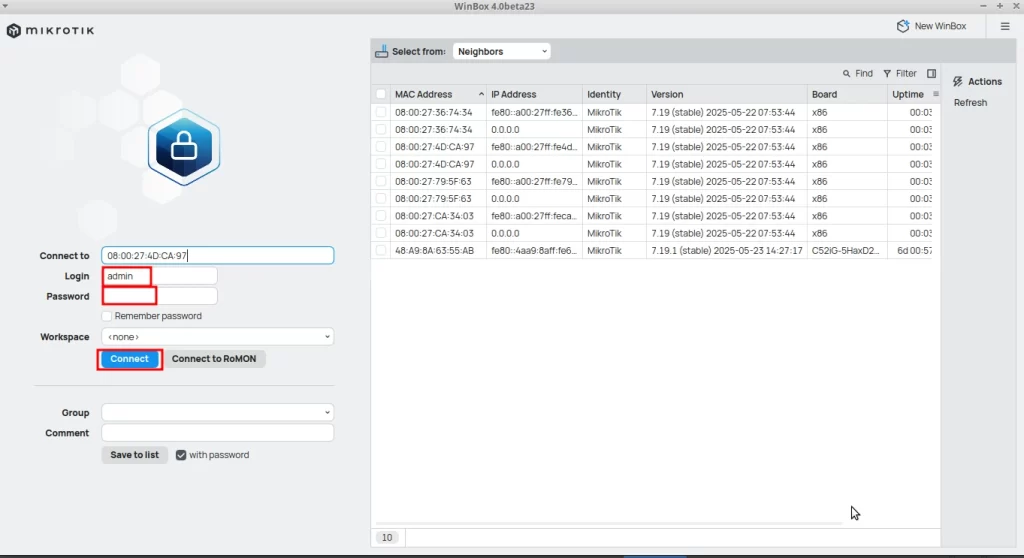
Ouvrez WinBox: Exécutez l’application WinBox.
Connectez-vous à votre MikroTik: Dans l’onglet ‘Neighbors’, WinBox listera les appareils MikroTik détectés sur votre réseau. Vous pouvez vous connecter en utilisant l’adresse MAC (recommandé pour la première connexion ou lorsqu’aucune adresse IP n’est configurée) ou l’adresse IP du routeur. Saisissez votre nom d’utilisateur et votre mot de passe (la valeur par défaut est admin et aucun mot de passe).
Cliquez sur ‘Connect’: Une fois connecté, l’interface principale de WinBox s’affichera.
2. Naviguer vers les Paramètres du Client DHCP
Avec WinBox ouvert et connecté à votre MikroTik, l’étape suivante consiste à localiser la section de configuration du client DHCP.
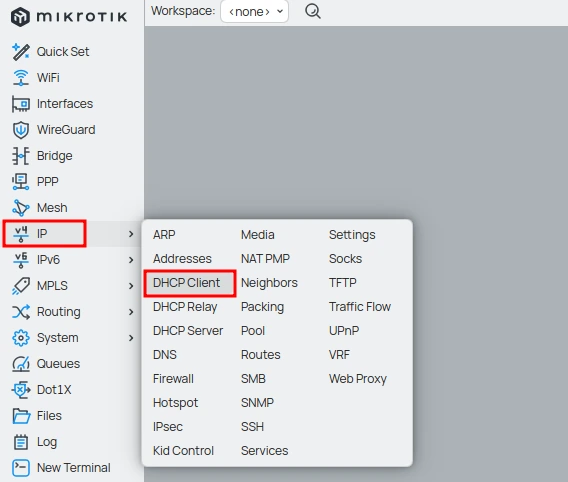
Dans le menu latéral gauche, cliquez sur ‘IP’.
Ensuite, cliquez sur ‘DHCP Client’. Une nouvelle fenêtre, ‘DHCP Client’, s’ouvrira, affichant les configurations de client DHCP existantes (le cas échéant).
3. Ajouter un Nouveau Client DHCP
Il est maintenant temps d’ajouter une nouvelle entrée de client DHCP pour l’interface souhaitée.
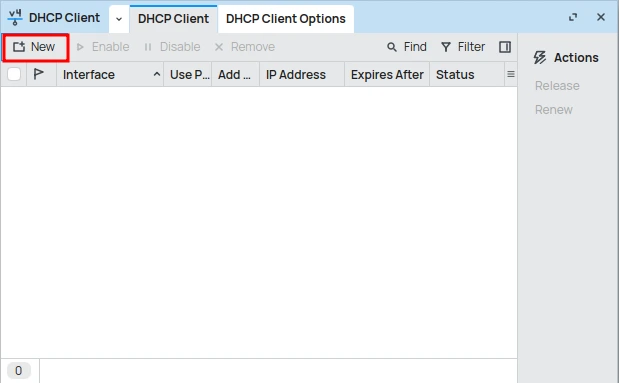
Cliquez sur le bouton ‘+’ (Ajouter Nouveau) : Cela ouvrira la fenêtre ‘New DHCP Client’.
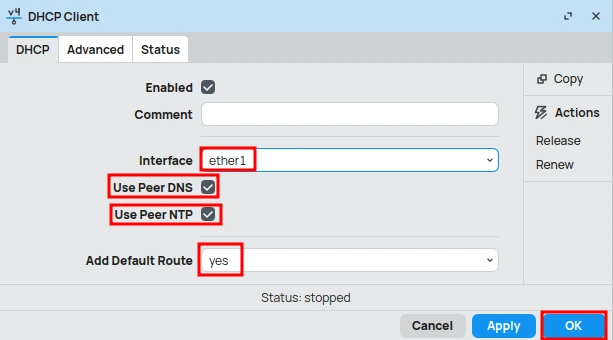
2.Sélectionnez l’Interface : Dans le champ ‘Interface’, cliquez sur la flèche vers le bas et choisissez l’interface réseau sur laquelle le client DHCP sera activé. Il s’agit généralement de l’interface connectée à votre WAN (Internet), telle que ether1 ou wlan1.
Configurez les Options Essentielles :
- ‘Add Default Route’: Laissez cette option cochée sur yes (oui). Cela garantit que le MikroTik ajoute automatiquement une route par défaut pour la passerelle fournie par le serveur DHCP, permettant à votre routeur d’accéder à Internet.
- ‘Use Peer DNS’: Gardez cette option cochée sur yes (oui). Cela fera en sorte que le MikroTik utilise les serveurs DNS fournis par le serveur DHCP, assurant la résolution des noms de domaine.
- ‘Use Peer NTP’: Si vous souhaitez que le MikroTik synchronise son horloge avec un serveur NTP fourni par DHCP, gardez cette option cochée sur yes (oui).
Cliquez sur ‘OK’: Après avoir configuré les options, cliquez sur ‘OK’ pour enregistrer et activer le nouveau client DHCP.
4. Vérifier l’État du Client DHCP
Après avoir ajouté le client DHCP, il est crucial de vérifier s’il a obtenu une adresse IP et s’il fonctionne correctement.
Dans la fenêtre ‘DHCP Client’: Observez la liste des clients DHCP. L’état du client DHCP que vous venez de configurer devrait passer à bound (lié).
Vérifiez l’Adresse IP: Sur la même ligne que le client DHCP, vous verrez l’adresse IP qui a été attribuée à votre MikroTik par le serveur DHCP, ainsi que la passerelle et les serveurs DNS.
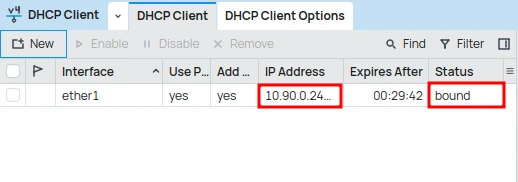
Félicitations ! Votre MikroTik est maintenant configuré en tant que client DHCP et est prêt à obtenir automatiquement les configurations réseau. Ce processus simplifie considérablement la gestion de vos connexions WAN et garantit que votre routeur dispose toujours d’informations réseau à jour.
Conclusion : Simplifier Votre Réseau avec le Client DHCP sur MikroTik
La configuration du client DHCP sur MikroTik, en particulier avec la facilité qu’offre WinBox, est une étape fondamentale pour tout professionnel ou passionné de réseaux cherchant à optimiser la gestion de son infrastructure. En automatisant l’attribution des adresses IP et d’autres paramètres réseau, vous gagnez non seulement du temps et des efforts, mais vous minimisez également l’apparition d’erreurs et assurez une connectivité plus robuste et fiable.
Nous espérons que ce guide détaillé a dévoilé les secrets du client DHCP sur MikroTik, vous permettant de mettre en œuvre cette fonctionnalité avec confiance et efficacité. N’oubliez pas : un réseau bien configuré est la base d’une performance exceptionnelle. Commencez dès aujourd’hui à appliquer ces connaissances et élevez vos compétences en télécommunications à un nouveau niveau !
Découvrez le blog EMNews et restez informé des dernières nouveautés, analyses et tendances du monde de la technologie et des télécommunications !
Pour plus de détails et de fonctionnalités avancées, consultez la documentation officielle du DHCP sur le site de MikroTik et approfondissez vos connaissances.