El enrutamiento estático es una técnica fundamental para gestionar el flujo de datos en redes, especialmente en entornos controlados y con topologías bien definidas. Este artículo ofrece una guía completa sobre cómo configurar el enrutamiento estático en dispositivos Mikrotik utilizando la herramienta Winbox, detallando sus conceptos, ventajas, desventajas y aplicaciones prácticas.
¿Qué es el Enrutamiento Estático en Mikrotik?
El enrutamiento estático es un método manual para dirigir el tráfico de red entre diferentes redes IP. A diferencia del enrutamiento dinámico, que utiliza protocolos automáticos para descubrir y actualizar rutas, el enrutamiento estático requiere la configuración manual de cada ruta en la tabla de enrutamiento del dispositivo [1]. Esto significa que el administrador de red define explícitamente el camino que deben seguir los paquetes de datos para alcanzar un destino específico.
Ventajas y Desventajas del Enrutamiento Estático en Mikrotik
Comprender los puntos fuertes y débiles del enrutamiento estático es crucial para decidir cuándo aplicarlo en su red.
| Ventajas | Desventajas |
| Simplicidad: Fácil de configurar y gestionar, ideal para redes más pequeñas y sencillas | Falta de Adaptabilidad: No se ajusta automáticamente a los cambios en la topología de la red, requiriendo intervención manual. |
| Fiabilidad: Las rutas son fijas y predecibles, asegurando un camino consistente para el tráfico. | Escalabilidad Limitada: Se vuelve complejo y laborioso en redes grandes y con cambios frecuentes. |
| Seguridad: Permite un control estricto sobre el flujo de tráfico, restringiendo el acceso a redes específicas. | Gestión Manual: Requiere intervención constante para añadir, eliminar o modificar rutas. |
| Eficiencia: Puede ser más eficiente en redes estables con topologías bien definidas, ya que no hay sobrecarga de protocolos de enrutamiento. | Potencial de Errores: La configuración manual aumenta el riesgo de errores que pueden llevar a problemas de conectividad |
Aplicaciones del Enrutamiento Estático en Mikrotik
El enrutamiento estático es particularmente útil en escenarios específicos:
- Redes pequeñas y estables: Perfecto para hogares, pequeñas oficinas o redes locales con topología inalterada.
- Segmentación de red: Permite aislar redes y controlar el tráfico entre ellas, aumentando la seguridad.
- Conexiones con redes externas: Esencial para establecer conexiones con proveedores de internet o VPNs.
- Enrutamiento de respaldo (Backup): Puede ser utilizado como una ruta alternativa en conjunto con enrutamiento dinámico para asegurar la continuidad del servicio.
Configuración Paso a Paso Enrutamiento Estático en Mikrotik con Winbox
Configurar el enrutamiento estático en dispositivos Mikrotik a través de Winbox es un proceso sencillo. Consideremos un ejemplo práctico donde el objetivo es permitir la comunicación entre dos redes distintas, conectadas por dos routers Mikrotik (R-1 y R-2).
Escenario de Ejemplo
- Router R-1: Red 10.0.1.0/24
- Router R-2: Red 10.0.2.0/24
- Enlace de Interconexión: 100.70.0.0/30 (Ej: R-1 usa 100.70.0.1, R-2 usa 100.70.0.2)
El objetivo es que una PC en la red 10.0.1.0/24 del Router R-1 se comunique con una PC en la red 10.0.2.0/24 del Router R-2.
1. Acceso a Mikrotik a través de Winbox
Conéctese a su dispositivo Mikrotik utilizando el software Winbox. Asegúrese de que Winbox esté actualizado y que tenga las credenciales de acceso correctas [2].
2. Configuración del Router R-1
Para permitir que el Router R-1 alcance la red del Router R-2, debe agregar una ruta estática:
En Winbox, acceda al menú IP y seleccione la opción Routes.
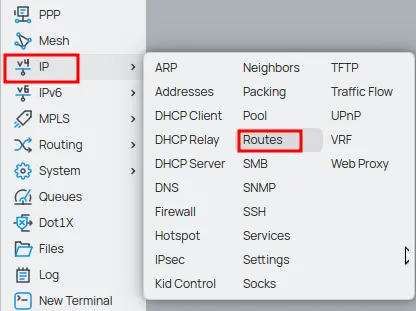
En la ventana Route List, haz clic en el botón New (o en el ícono +).

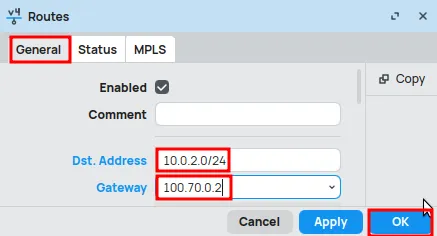
En la ventana New Route, complete los campos de la siguiente manera:
- Dst. Address: 10.0.2.0/24 (Dirección de red de destino de R-2).
- Gateway: 100.70.0.2 (IP del siguiente salto, que es la interfaz de R-2 en el enlace de interconexión).
Haga clic en OK para guardar la configuración.
3. Configuración del Router R-2
De manera similar, para que el Router R-2 pueda alcanzar la red del Router R-1, agregue una ruta estática:
En Winbox, acceda al menú IP y seleccione la opción Routes.
En la ventana Route List, haga clic en el botón New (o en el ícono +).
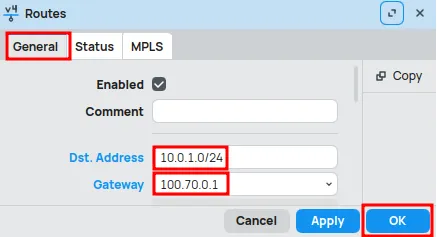
En la ventana New Route, complete los campos de la siguiente manera:
- Dst. Address: 10.0.1.0/24 (Dirección de red de destino de R-1).
- Gateway: 100.70.0.1 (IP del siguiente salto, que es la interfaz de R-1 en el enlace de interconexión).
Haga clic en OK para guardar la configuración.
4. Verificación de las Rutas Configuradas
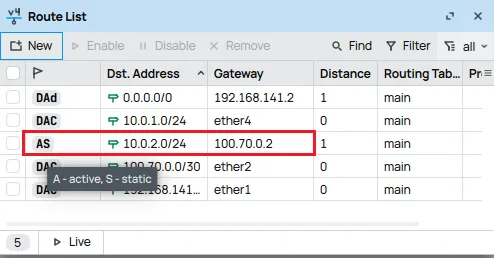
Después de agregar las rutas, es fundamental verificar que se hayan aplicado correctamente. En ambos routers, en la ventana Route List (IP > Routes), podrá ver las nuevas rutas estáticas con el estado active.
5. Prueba de Conectividad
Para confirmar que el enrutamiento está funcionando, realice una prueba de conectividad:
- En una computadora conectada a la red del Router R-1 (ej: 10.0.1.X), abra el símbolo del sistema (Windows) o la terminal (Linux/macOS).
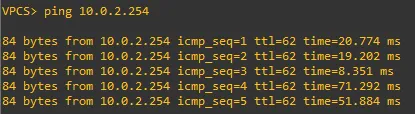
- Ejecute el comando ping a un dispositivo en la red del Router R-2 (ej: ping 10.0.2.254).
- Si el ping es exitoso, verá respuestas con el tiempo de respuesta, indicando que la comunicación entre las redes ha sido establecida. De lo contrario, revise la configuración de los routers.
Conclusión
El enrutamiento estático en Mikrotik, configurado a través de Winbox, es una herramienta poderosa para los administradores de red que buscan simplicidad, control y seguridad en redes más pequeñas o en escenarios específicos. Al seguir esta guía, estará capacitado para implementar y gestionar rutas estáticas, asegurando una conectividad eficiente entre sus redes.
¡No te pierdas ninguna novedad! Haz clic en el enlace abajo y forma parte de nuestro canal en WhatsApp para recibir artículos, reseñas y noticias exclusivas sobre MikroTik de primera mano.
👉 https://whatsapp.com/channel/0029Va4pJbu47Xe79TIBxo1G
Conoce el blog EMNews y mantente al tanto de las últimas novedades, análisis y tendencias del mundo de la tecnología y las telecomunicaciones.