Panduan teknis komprehensif ini membahas kata sandi default MikroTik, merinci proses akses awal untuk perangkat baru atau yang dipulihkan dan pentingnya pengelolaan kredensial untuk keamanan jaringan. Kami akan membahas metode akses, pedoman keamanan sejak boot pertama, dan tips untuk mengoptimalkan perangkat MikroTik Anda.
Kredensial Default MikroTik dan Akses Pertama
Saat menyiapkan perangkat MikroTik untuk pertama kalinya, atau setelah reset pabrik, penting untuk memahami kredensial default. Akses awal ke MikroTik memerlukan identifikasi nama pengguna dan kata sandi, yang dapat bervariasi tergantung pada versi RouterOS dan model peralatan:
- Model Lama dan Perangkat yang Dipulihkan (tanpa konfigurasi): Umumnya, pengguna default adalah admin dan kata sandi kosong (tidak ada kata sandi). Cukup ketik admin di kolom nama pengguna dan biarkan kolom kata sandi kosong.
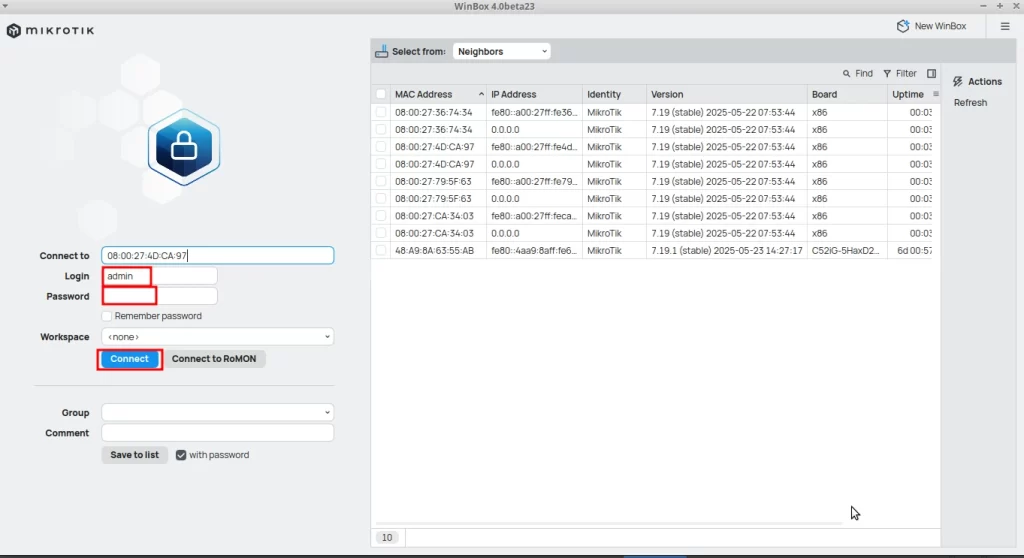
Untuk skenario konfigurasi ini, digunakan Winbox versi 4, namun langkah-langkahnya serupa dengan versi Winbox 3.
- Model Saat Ini (Diproduksi mulai 2022/2023): Untuk meningkatkan keamanan, model yang lebih baru dilengkapi dengan kata sandi pabrik unik untuk setiap unit. Kata sandi ini biasanya ditemukan pada label fisik di peralatan, dalam kemasan asli, atau dalam panduan mulai cepat. Sangat penting untuk memeriksa sumber-sumber ini untuk mendapatkan kata sandi yang benar.
Dalam kasus pemulihan melalui Netinstall tanpa mempertahankan konfigurasi, perangkat dapat kembali ke default lama (pengguna admin tanpa kata sandi).
Metode Akses MikroTik
Ada beberapa cara untuk mengakses router MikroTik Anda untuk konfigurasi awal dan manajemen:
- WinBox: WinBox adalah alat grafis MikroTik berpemilik, sangat direkomendasikan untuk mengelola perangkat Anda. Unduh versi resmi WinBox dari situs web MikroTik. Sambungkan komputer Anda ke port LAN perangkat MikroTik. Di WinBox, gunakan tab ‘Neighbors’ untuk mendeteksi perangkat melalui Alamat MAC. Masukkan pengguna admin dan kata sandi yang sesuai (biarkan kosong untuk model lama atau yang dipulihkan, atau gunakan kata sandi pabrik untuk model saat ini). Klik “Connect” untuk membuat koneksi.
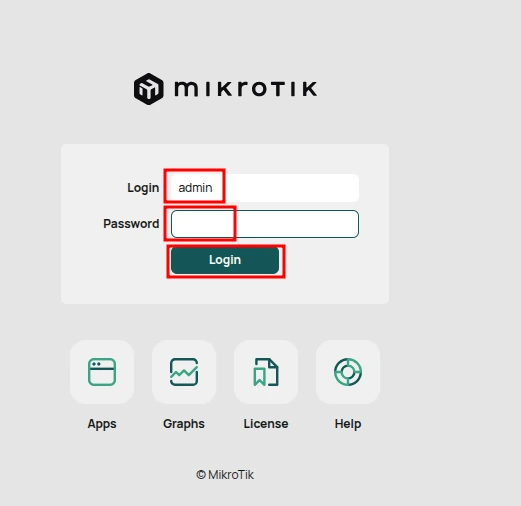
- WebFig (Antarmuka Web): Antarmuka WebFig memungkinkan akses dan manajemen MikroTik melalui browser web. Sambungkan komputer Anda ke port LAN MikroTik. Buka browser Anda dan akses IP default MikroTik (yang paling umum adalah 192.168.88.1). Di halaman login, masukkan pengguna admin dan kata sandi (kosong atau pabrik). Antarmuka ini intuitif dan menawarkan sebagian besar fungsionalitas WinBox.
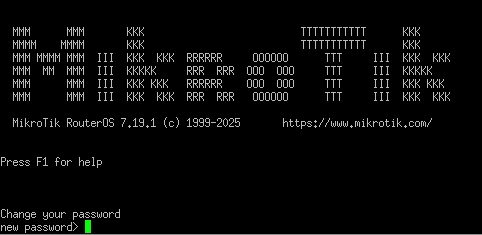
- CLI (Command Line Interface) via SSH/Telnet: Untuk pengguna yang lebih mahir, akses baris perintah menawarkan kontrol penuh atas perangkat. Anda dapat menggunakan klien SSH (seperti PuTTY) atau Telnet untuk terhubung ke IP MikroTik. Pengguna default adalah admin dan kata sandi sama dengan yang digunakan di WinBox/WebFig. CLI sangat kuat untuk otomatisasi dan konfigurasi terperinci.
Perubahan Imperatif Kata Sandi Default MikroTik untuk Keamanan Jaringan
Menjaga kredensial default pada perangkat jaringan apa pun adalah salah satu kerentanan keamanan terbesar. Untuk MikroTik, segera mengubah kata sandi default setelah login pertama adalah langkah krusial dan tidak dapat dinegosiasikan untuk melindungi jaringan Anda. Mengabaikan langkah ini mengekspos sistem Anda pada risiko signifikan, termasuk akses tidak sah, kompromi konfigurasi kritis (seperti firewall, VPN, QoS), dan data sensitif, selain mengurangi serangan botnet, malware, dan ancaman siber lainnya.
Prosedur Mengubah Kata Sandi di MikroTik
Sangat disarankan untuk menetapkan kata sandi yang kuat dan unik, menggabungkan huruf besar dan kecil, angka, dan simbol.
Via WinBox: Navigasi ke System -> Password.
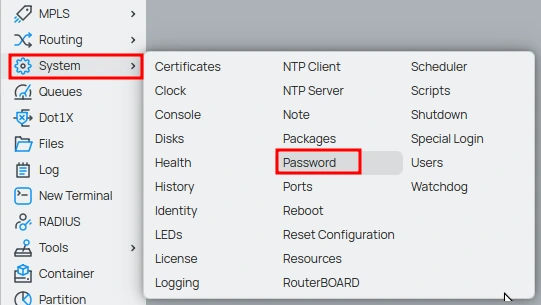
Di kolom ‘Old Password’, masukkan kata sandi saat ini (kosong atau pabrik). Di kolom ‘New Password’ dan ‘Confirm New Password’, tentukan dan konfirmasi kata sandi kuat baru Anda.
Klik “Change”.
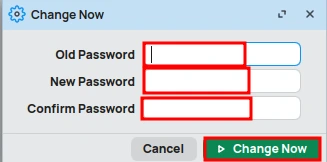
Via WebFig: Akses antarmuka WebFig dan buka System -> Password. Isi kolom ‘Old Password’, ‘New Password’, dan ‘Confirm New Password’ sesuai kebutuhan.
Klik “Change Password”.
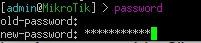
Via CLI (Terminal/SSH): Setelah login, jalankan perintah password. Sistem akan memandu Anda untuk memasukkan kata sandi lama, diikuti dengan kata sandi baru dan konfirmasinya. Pastikan kata sandi baru kompleks dan sulit ditebak.
Pemulihan Akses: Apa yang Harus Dilakukan dengan Kata Sandi yang Terlupa?
Jika kata sandi MikroTik Anda hilang atau terlupa, solusi paling umum adalah reset pabrik. Proses ini akan menghapus semua konfigurasi khusus, mengembalikan perangkat ke keadaan pabrik aslinya (dengan kata sandi default MikroTik):
- Putuskan daya dari perangkat MikroTik.
- Temukan dan tekan tombol reset fisik pada router Anda (lokasi dapat bervariasi menurut model).
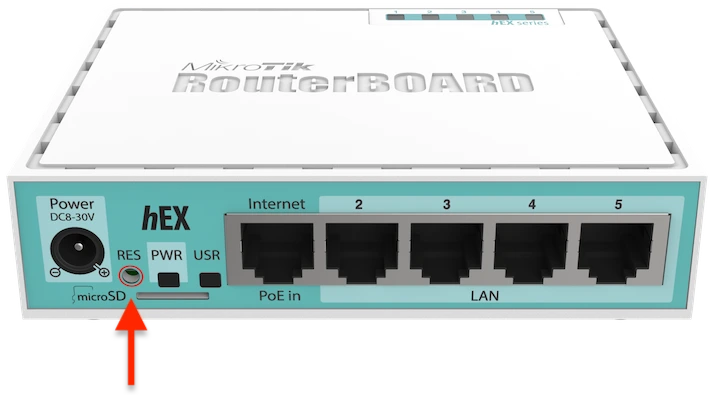
- Dengan tombol reset ditekan, sambungkan kembali daya ke perangkat.
- Tahan tombol hingga LED USR/ACT (atau LED serupa yang menunjukkan aktivitas) mulai berkedip.
- Lepaskan tombol reset.
Setelah prosedur ini, perangkat akan restart dengan pengaturan pabrik. Ingatlah bahwa semua konfigurasi khusus akan hilang. Oleh karena itu, praktik mencadangkan konfigurasi MikroTik Anda secara teratur sangat penting untuk menghindari kehilangan data dan waktu jika diperlukan pemulihan. Netinstall adalah alternatif yang lebih canggih untuk instalasi ulang RouterOS lengkap, berguna dalam kasus korupsi perangkat lunak.
Kesimpulan: Kata Sandi Default MikroTik dan Fondasi Keamanan Jaringan
Pengelolaan kredensial, dimulai dengan kata sandi default MikroTik, adalah landasan keamanan di jaringan mana pun yang berbasis peralatan MikroTik. Segera mengubah kata sandi ke kredensial yang kuat dan mempertahankan cadangan konfigurasi secara teratur adalah praktik fundamental untuk mengurangi risiko, melindungi data Anda, dan menjaga integritas serta fungsionalitas peralatan Anda. Prioritaskan keamanan sejak akses pertama untuk memastikan infrastruktur jaringan yang kuat dan andal.
Kunjungi blog EMNews dan ikuti berita terbaru, analisis, dan tren seputar dunia teknologi dan telekomunikasi!