Keajaiban Konfigurasi Jaringan Otomatis
Dalam dunia jaringan, konfigurasi manual alamat IP, gateway, dan server DNS bisa menjadi tugas yang membosankan dan rawan kesalahan, terutama di lingkungan dengan banyak perangkat. Di sinilah DHCP (Dynamic Host Configuration Protocol) berperan, bertindak sebagai maestro sejati yang mengatur distribusi otomatis informasi penting ini. Bagi para penggemar dan profesional yang bekerja dengan peralatan MikroTik, memahami cara mengkonfigurasi klien DHCP sangat penting untuk mengoptimalkan manajemen jaringan dan memastikan konektivitas yang lancar. Artikel ini telah disiapkan dengan cermat untuk menghilangkan misteri proses konfigurasi klien DHCP pada perangkat MikroTik, menggunakan antarmuka WinBox yang intuitif. Bersiaplah untuk menyelami panduan praktis, penuh dengan tips dan informasi berharga yang akan mengubah cara Anda berinteraksi dengan router MikroTik Anda.
Mengapa Klien DHCP adalah Sahabat Terbaik Anda di MikroTik?
Bayangkan situasi berikut: Anda perlu menghubungkan perangkat baru ke jaringan MikroTik Anda. Tanpa klien DHCP, Anda perlu mengakses perangkat, secara manual menentukan alamat IP, subnet mask, default gateway, dan server DNS. Sekarang, kalikan itu dengan puluhan atau ratusan perangkat. Sakit kepala dijamin, bukan? Klien DHCP di MikroTik menghilangkan kerumitan ini, menawarkan serangkaian manfaat yang membuatnya sangat diperlukan:
- Konfigurasi Otomatis dan Tidak Rumit: Ucapkan selamat tinggal pada entri data manual. Klien DHCP secara otomatis mendapatkan semua informasi jaringan dari server DHCP, menghemat waktu dan mengurangi kemungkinan kesalahan pengetikan.
- Manajemen IP Dinamis: Dalam jaringan di mana perangkat terus-menerus masuk dan keluar, klien DHCP memastikan bahwa alamat IP ditetapkan dan dilepaskan secara efisien, menghindari konflik dan mengoptimalkan penggunaan kumpulan IP.
- Fleksibilitas dan Skalabilitas: Baik di jaringan rumah kecil atau lingkungan perusahaan yang kompleks, klien DHCP beradaptasi dengan kebutuhan Anda, memfasilitasi perluasan dan pemeliharaan infrastruktur jaringan.
- Sinkronisasi Waktu (NTP) dan DNS: Selain parameter jaringan dasar, klien DHCP dapat menerima informasi tentang server NTP (Network Time Protocol) dan DNS, memastikan bahwa perangkat MikroTik Anda memiliki waktu yang benar dan dapat menyelesaikan nama domain secara efisien.
Singkatnya, klien DHCP di MikroTik bukan hanya fitur; ini adalah alat yang ampuh yang menyederhanakan administrasi jaringan, meningkatkan efisiensi operasional, dan memungkinkan Anda untuk fokus pada tantangan yang lebih strategis. Sekarang setelah Anda memahami pentingnya fungsionalitas ini, mari kita bahas yang terpenting: konfigurasi praktis.
Mengkonfigurasi Klien DHCP MikroTik dengan WinBox: Panduan Langkah demi Langkah yang Terperinci
WinBox adalah alat grafis pilihan bagi banyak administrator jaringan untuk mengelola perangkat MikroTik, berkat antarmuka yang ramah pengguna dan fitur yang kuat. Mengkonfigurasi klien DHCP melalui WinBox adalah proses langsung yang dapat diselesaikan dalam beberapa menit. Ikuti langkah-langkah di bawah ini untuk menyiapkan MikroTik Anda agar secara otomatis menerima konfigurasi jaringan:
1. Mengakses MikroTik Anda melalui WinBox
Langkah pertama adalah membangun koneksi dengan perangkat MikroTik Anda. Pastikan WinBox terinstal di komputer Anda dan MikroTik Anda menyala dan dapat diakses di jaringan.
Untuk skenario konfigurasi ini, digunakan Winbox versi 4, namun langkah-langkahnya serupa untuk Winbox versi 3.
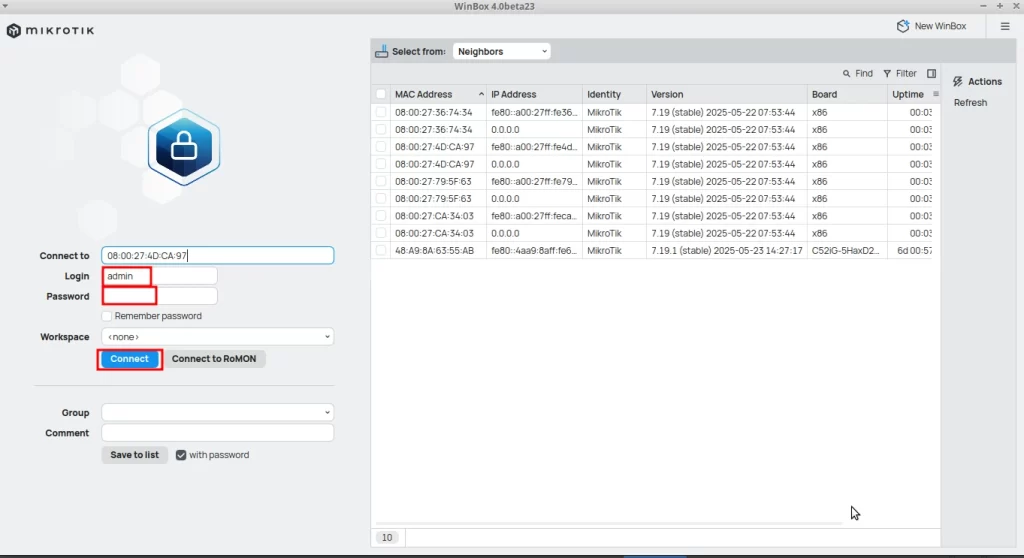
Buka WinBox: Jalankan aplikasi WinBox.
Hubungkan ke MikroTik Anda: Di tab ‘Neighbors’, WinBox akan mencantumkan perangkat MikroTik yang terdeteksi di jaringan Anda. Anda dapat terhubung menggunakan alamat MAC (disarankan untuk koneksi pertama atau ketika tidak ada IP yang dikonfigurasi) atau alamat IP router. Masukkan nama pengguna dan kata sandi Anda (defaultnya adalah admin dan tanpa kata sandi).
Klik ‘Connect’: Setelah terhubung, antarmuka utama WinBox akan ditampilkan.
2. Menavigasi ke Pengaturan Klien DHCP
Dengan WinBox terbuka dan terhubung ke MikroTik Anda, langkah selanjutnya adalah menemukan bagian konfigurasi klien DHCP.
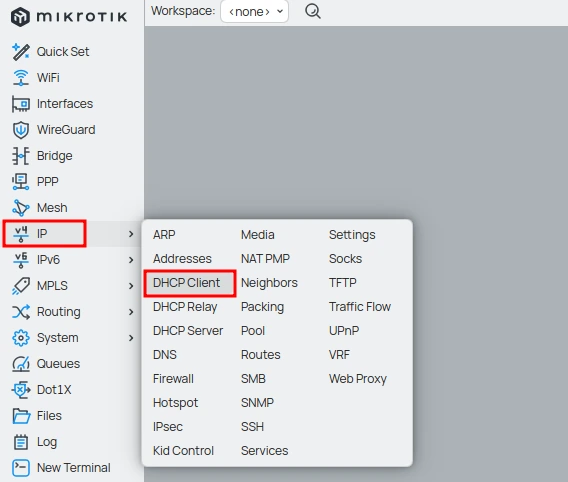
Di menu bilah sisi kiri, klik ‘IP’.
Kemudian, klik ‘DHCP Client’. Jendela baru, ‘DHCP Client’, akan terbuka, menampilkan konfigurasi klien DHCP yang ada (jika ada).
3. Menambahkan Klien DHCP Baru
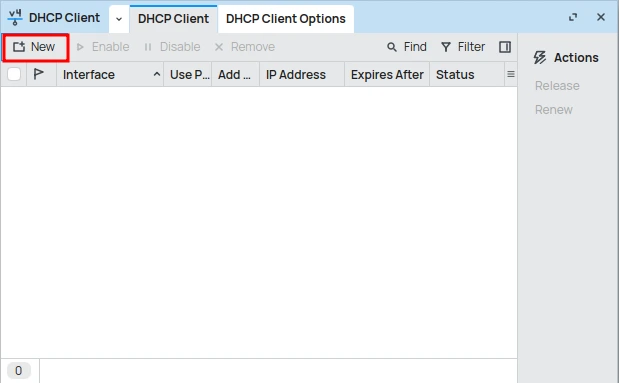
Sekarang saatnya untuk menambahkan entri klien DHCP baru untuk antarmuka yang diinginkan.
Klik tombol ‘+’ (Tambah Baru): Ini akan membuka jendela ‘New DHCP Client’.
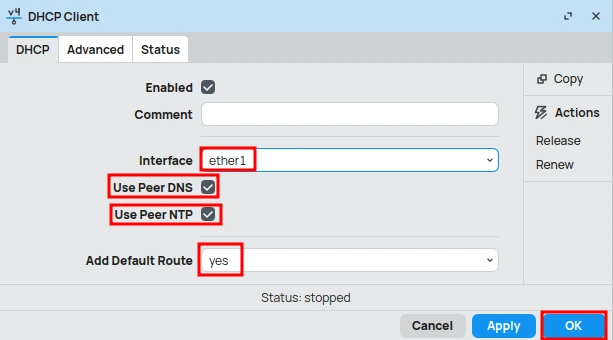
Pilih ‘Interface’: Di bidang ‘Interface’, klik panah bawah dan pilih antarmuka jaringan tempat klien DHCP akan diaktifkan. Ini biasanya antarmuka yang terhubung ke WAN (Internet) Anda, seperti ether1 atau wlan1.
Konfigurasi Opsi Penting:
- ‘Add Default Route’: Biarkan opsi ini dicentang sebagai yes (ya). Ini memastikan bahwa MikroTik secara otomatis menambahkan rute default untuk gateway yang disediakan oleh server DHCP, memungkinkan router Anda untuk mengakses internet.
- ‘Use Peer DNS’: Biarkan opsi ini dicentang sebagai yes (ya). Ini akan membuat MikroTik menggunakan server DNS yang disediakan oleh server DHCP, memastikan resolusi nama domain.
- ‘Use Peer NTP’: Jika Anda ingin MikroTik menyinkronkan jamnya dengan server NTP yang disediakan oleh DHCP, biarkan opsi ini dicentang sebagai yes (ya).
Klik ‘OK’: Setelah mengkonfigurasi opsi, klik ‘OK’ untuk menyimpan dan mengaktifkan klien DHCP baru.
4. Memeriksa Status Klien DHCP
Setelah menambahkan klien DHCP, sangat penting untuk memeriksa apakah telah mendapatkan alamat IP dan apakah berfungsi dengan benar.
Di jendela ‘DHCP Client’: Amati daftar klien DHCP. Status klien DHCP yang baru saja Anda konfigurasikan harus berubah menjadi bound (terikat).
Periksa Alamat IP: Di baris yang sama dengan klien DHCP, Anda akan melihat alamat IP yang ditetapkan ke MikroTik Anda oleh server DHCP, bersama dengan gateway dan server DNS.
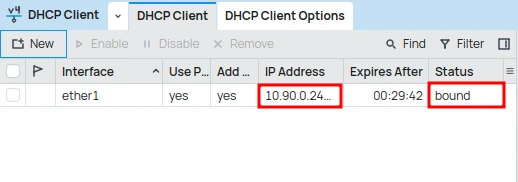
Selamat! MikroTik Anda sekarang dikonfigurasi sebagai klien DHCP dan siap untuk secara otomatis mendapatkan konfigurasi jaringan. Proses ini sangat menyederhanakan manajemen koneksi WAN Anda dan memastikan bahwa router Anda selalu memiliki informasi jaringan yang diperbarui.
Kesimpulan: Menyederhanakan Jaringan Anda dengan Klien DHCP MikroTik
Mengkonfigurasi klien DHCP di MikroTik, terutama dengan kemudahan yang ditawarkan WinBox, adalah langkah mendasar bagi setiap profesional atau penggemar jaringan yang ingin mengoptimalkan manajemen infrastruktur mereka. Dengan mengotomatiskan penetapan alamat IP dan parameter jaringan lainnya, Anda tidak hanya menghemat waktu dan tenaga tetapi juga meminimalkan terjadinya kesalahan dan memastikan konektivitas yang lebih kuat dan andal.
Kami berharap panduan terperinci ini telah mengungkap rahasia klien DHCP MikroTik, memberdayakan Anda untuk mengimplementasikan fungsionalitas ini dengan percaya diri dan efisiensi. Ingat: jaringan yang terkonfigurasi dengan baik adalah fondasi untuk kinerja yang luar biasa. Mulailah menerapkan pengetahuan ini hari ini dan tingkatkan keterampilan telekomunikasi Anda ke tingkat yang baru!
Kunjungi blog EMNews dan ikuti berita terbaru, analisis, dan tren seputar dunia teknologi dan telekomunikasi!
Untuk informasi lebih lanjut dan fitur lanjutan, akses dokumentasi resmi DHCP di situs MikroTik dan perdalam pengetahuan Anda.