Хотите обеспечить бесперебойную работу ваших клиентов в интернете и оптимизировать использование публичных IP-адресов? NAT Masquerade на MikroTik — это решение, которое вам нужно! Оно позволяет нескольким устройствам в вашей внутренней сети использовать один публичный IP-адрес для доступа в интернет, экономя ресурсы и повышая безопасность.
В этом кратком руководстве мы перейдем сразу к делу и покажем вам, как настроить NAT Masquerade на MikroTik с помощью Winbox. Приготовьтесь упростить свою сеть и вывести подключение ваших клиентов на новый уровень!
Что такое NAT Masquerade на MikroTik и почему это так важно?
Представьте себе следующую ситуацию: у вас есть внутренняя сеть с сотнями, возможно, тысячами устройств, каждое со своим собственным частным IP-адресом. Чтобы все эти устройства могли получить доступ к интернету, им нужен публичный IP-адрес. Однако количество публичных IP-адресов ограничено, и, давайте будем честны, было бы нецелесообразно и чрезвычайно дорого назначать публичный IP-адрес каждому клиенту в вашей сети. Именно здесь на помощь приходит NAT Masquerade — элегантное и эффективное решение этой проблемы.
NAT Masquerade, также известный как Source NAT (SNAT) с перегрузкой портов, позволяет нескольким устройствам в частной сети использовать один публичный IP-адрес для доступа в интернет. По сути, когда пакет данных покидает вашу внутреннюю сеть и направляется в интернет, MikroTik изменяет исходный IP-адрес пакета (частный IP-адрес клиента) на публичный IP-адрес вашего маршрутизатора MikroTik. Он также изменяет исходный порт, чтобы гарантировать, что когда ответ от интернет-сервера вернется, MikroTik точно будет знать, какому внутреннему устройству переслать пакет. Это как если бы маршрутизатор использовал «маску» для представления всей вашей сети внешнему миру, экономя IP-адреса и упрощая управление.
Ключевые преимущества:
- Экономия IP-адресов: С истощением адресов IPv4, Masquerade позволяет обслуживать большое количество клиентов, используя ограниченный пул публичных IP-адресов. Это приводит к снижению эксплуатационных расходов и большей масштабируемости вашей сети.
- Повышенная безопасность: Скрывая внутренние IP-адреса вашей сети, NAT Masquerade добавляет уровень безопасности. Внешние устройства не могут напрямую инициировать соединения с частными IP-адресами ваших клиентов, что затрудняет атаки и несанкционированный доступ.
- Упрощение сети: Управление IP-адресами становится намного проще. Вам не нужно беспокоиться о назначении отдельных публичных IP-адресов каждому клиенту, что ускоряет активацию новых пользователей и обслуживание сети.
- Универсальная совместимость: Большинство интернет-сервисов и приложений ожидают, что пользователи будут подключаться с публичных IP-адресов. Masquerade гарантирует, что ваши клиенты имеют неограниченный доступ ко всему веб-контенту без проблем с совместимостью.
Видите, как NAT Masquerade является настоящим союзником для здоровья и роста вашей сети? Теперь, когда мы понимаем его важность, давайте подготовимся к настройкам!
- Для этого сценария конфигурации использовалась Winbox версии 4, но шаги аналогичны для Winbox версии 3.
Настройка NAT Masquerade на MikroTik с помощью Winbox: Упрощенное пошаговое руководство
Открыв Winbox и подключившись к вашему MikroTik, выполните следующие действия:
- В левом боковом меню Winbox нажмите IP.
- Затем нажмите Firewall.
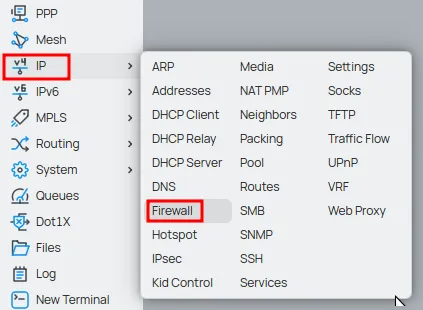
- В окне «Firewall» выберите вкладку «NAT» и нажмите «New» или кнопку «+», чтобы добавить новое правило маскарадинга.

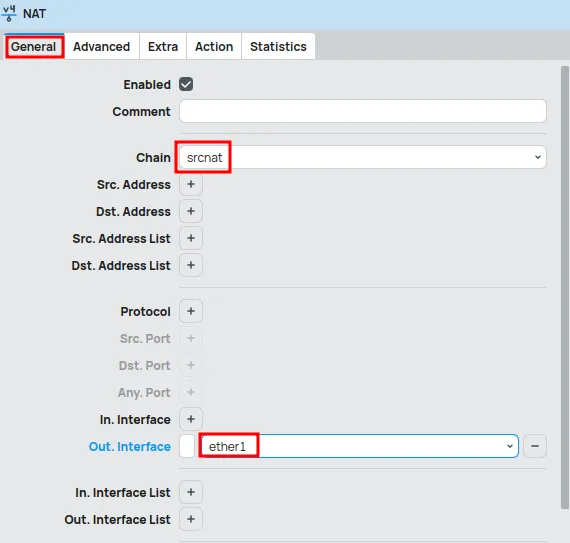
Вкладка General:
- Chain: Выберите srcnat (Source NAT). Этот параметр указывает, что правило будет применяться к трафику, исходящему из вашей сети. Masquerade — это форма Source NAT, поэтому это правильный выбор.
- Out. Interface: Это интерфейс вашего MikroTik, который подключен к интернету (ваш WAN). Выберите правильный интерфейс из выпадающего списка. Например, если ваш интернет поступает через ether1, выберите ether1. Если вы используете PPPoE, выберите соответствующий интерфейс PPPoE (например, pppoe-out1). Крайне важно, чтобы этот интерфейс был правильным, так как именно через него MikroTik будет «маскарадировать» трафик.
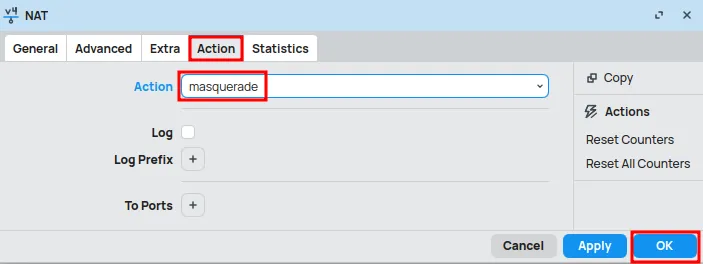
Вкладка Action:
- Action: В поле Action выберите masquerade. Это действие указывает MikroTik заменить исходный IP-адрес пакетов на IP-адрес исходящего интерфейса (Out. Interface) и управлять портами, чтобы обратный трафик был правильно направлен.
Нажмите OK.
Поздравляем! Вы только что настроили NAT Masquerade на своем MikroTik. Но как узнать, что все работает идеально? Давайте проверим!
Проверка и оптимизация
Тест подключения
Самый простой и эффективный метод. Попробуйте получить доступ к интернету с устройства, подключенного к вашей внутренней сети (LAN). Если просмотр страниц нормальный, это отличный признак того, что Masquerade выполняет свою работу.
Проверка активных подключений на MikroTik
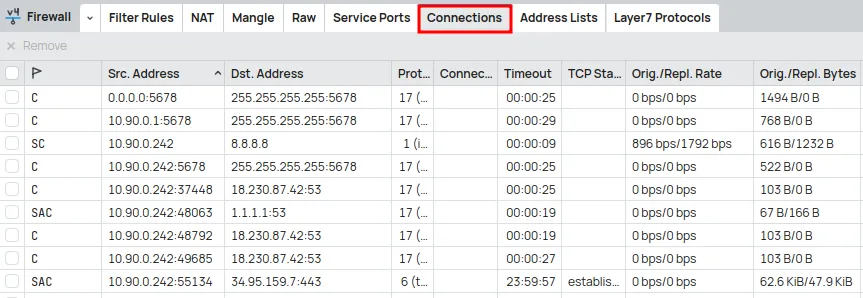
- В Winbox перейдите в IP > Firewall > Connections.
- В этом окне вы увидите список всех активных подключений, проходящих через ваш маршрутизатор. Если Masquerade работает, вы должны увидеть, что соединения, исходящие от частных IP-адресов вашей локальной сети, преобразуются в публичный IP-адрес вашей WAN.
- Обратите внимание на столбцы Src. Address (исходный адрес) и Dst. Address (адрес назначения). Вы увидите частный IP-адрес вашей локальной сети в качестве источника и публичный IP-адрес вашей WAN в качестве адреса, используемого для доступа в интернет.
Проверка счетчиков правила NAT Masquerade на MikroTik
- Вернитесь в IP > Firewall > NAT.
- Найдите созданное вами правило Masquerade. Нажмите на него и обратите внимание на столбцы Bytes и Packets. Если Masquerade активен, эти счетчики будут увеличиваться, указывая на то, что трафик проходит через это правило.

Заключение: Выведите свою сеть на новый уровень!
Освоение NAT Masquerade необходимо для любого провайдера. Оно экономит IP-адреса, повышает безопасность и упрощает управление сетью, обеспечивая высококачественный доступ в интернет для ваших клиентов.
Освоив NAT Masquerade, вы не только решите техническую проблему, но и повысите качество предоставляемых услуг, обеспечив плавный и безопасный доступ в интернет для ваших пользователей. Это приводит к более довольным клиентам и, как следствие, к росту вашего провайдера.
Познакомьтесь с блогом EMNews и будьте в курсе последних новостей, аналитики и тенденций в мире технологий и телекоммуникаций!