Desvelando el Redireccionamiento de Puertos en Mikrotik: Una Guía Completa con Winbox
En el universo de las redes y telecomunicaciones, el redireccionamiento de puertos es una funcionalidad crucial para quienes buscan extender la accesibilidad de servicios y dispositivos internos a internet. Ya sea para monitorear cámaras de seguridad remotamente, alojar un servidor de juegos, o acceder a sistemas internos desde cualquier lugar, dominar la configuración de Redireccionamiento de Puertos en Mikrotik (Port Forwarding) es un diferencial. Esta guía definitiva fue elaborada para desmitificar el proceso, utilizando la interfaz intuitiva de Winbox para hacer la configuración accesible a todos, desde entusiastas hasta profesionales de red. Prepárese para liberar el potencial de su red Mikrotik, garantizando conectividad y seguridad.
¿Qué es el Redireccionamiento de Puertos (Port Forwarding) y Por Qué es Esencial en Mikrotik?
El redireccionamiento de puertos, ampliamente conocido como Port Forwarding, es una técnica de Network Address Translation (NAT) que permite que las solicitudes externas de internet sean dirigidas a un dispositivo o servicio específico dentro de una red local (LAN) protegida por un enrutador. Piense en su enrutador Mikrotik como un portero inteligente: recibe todo el tráfico (datos) dirigido a su IP pública. Sin el Port Forwarding, el portero no sabría a qué “apartamento” (dispositivo interno) entregar una solicitud específica que no tiene un destinatario claro. La configuración de redireccionamiento de puertos en Mikrotik crea una regla precisa: “Si una solicitud para el puerto X llega, reenvíela al dispositivo Y, en el puerto Z”.
sta funcionalidad es vital para escenarios donde el tráfico de internet necesita alcanzar un dispositivo específico en su red interna. Por ejemplo, si tiene un servidor web funcionando en el puerto 80 dentro de su red, el Port Forwarding asegura que todas las solicitudes HTTP externas sean dirigidas a ese servidor, y no a otro dispositivo. La configuración se realiza principalmente a través de las robustas reglas de NAT (Network Address Translation) en el firewall de Mikrotik, y Winbox simplifica enormemente este proceso, haciéndolo accesible incluso para quienes no tienen un conocimiento profundo en línea de comandos.
Prerrequisitos Esenciales para el Redireccionamiento de Puertos en Mikrotik
Antes de iniciar la configuración práctica del redireccionamiento de puertos en Mikrotik con Winbox, es fundamental asegurarse de tener los siguientes elementos en orden. Esto garantizará un proceso fluido y evitará contratiempos:
1. Acceso Confiable al Enrutador Mikrotik vía Winbox
Winbox es la herramienta gráfica oficial y más utilizada para gestionar enrutadores Mikrotik. Asegúrese de tener la versión más reciente de Winbox instalada en su computadora y de que puede establecer una conexión estable con su enrutador. Necesitará la dirección IP del enrutador (o dirección MAC) y las credenciales de inicio de sesión (usuario y contraseña). Tener esta conexión preestablecida es el primer paso para el éxito.
2. Identificación Precisa de la IP Interna y del Puerto del Servicio
Para un redireccionamiento de puertos eficaz, debe conocer la dirección IP local (privada) del dispositivo o servidor que recibirá el tráfico. Además, es crucial saber qué puerto (o puertos) está utilizando ese servicio específico. Por ejemplo:
- Servidores web: generalmente utilizan el puerto 80 (HTTP) o 443 (HTTPS).
- Cámaras de seguridad: pueden usar puertos específicos definidos por el fabricante.
Anote esta información detalladamente, ya que es la base para la configuración correcta en Winbox.
3. Conexión a Internet Activa e IP Público
Verifique si su enrutador Mikrotik está conectado a internet y si tiene una dirección IP pública válida. Es importante tener en cuenta que algunos proveedores de internet utilizan CGNAT (Carrier-Grade NAT), lo que puede imposibilitar el Port Forwarding directo. Si este es su caso, póngase en contacto con su proveedor para solicitar una IP pública dedicada o explore soluciones alternativas, como VPNs.
4. Conocimiento Básico de Redes (Recomendado)
Aunque esta guía es bastante detallada y práctica, un entendimiento básico de conceptos de red como direcciones IP, puertos TCP/UDP y el funcionamiento de NAT puede facilitar la comprensión y la depuración de posibles problemas. Sin embargo, el paso a paso fue elaborado para ser claro y accesible, permitiendo que incluso los principiantes realicen la configuración con confianza.
Consulte el artículo “Firewall MikroTik: Guía Completa para Proteger Su Red con RouterOS” — ideal para quienes quieren entender mejor los recursos de firewall de MikroTik o, si ya tiene experiencia, ir directamente a las configuraciones prácticas!
Configurando el Redireccionamiento de Puertos en Mikrotik: Guía Paso a Paso con Winbox
La configuración del redireccionamiento de puertos en Mikrotik es un proceso que se concentra en las reglas de NAT (Network Address Translation) dentro del firewall. Afortunadamente, Winbox ofrece una interfaz gráfica que simplifica cada paso. Siga esta guía detallada para configurar el Port Forwarding de manera eficaz
Accediendo al Menú Firewall en Winbox
Para comenzar a configurar su Mikrotik para redireccionamiento de puertos:
- Abra la aplicación Winbox en su computadora. Si aún no la tiene, descárguela del sitio oficial de Mikrotik. Conéctese a su enrutador Mikrotik usando la dirección IP o MAC y sus credenciales de inicio de sesión.
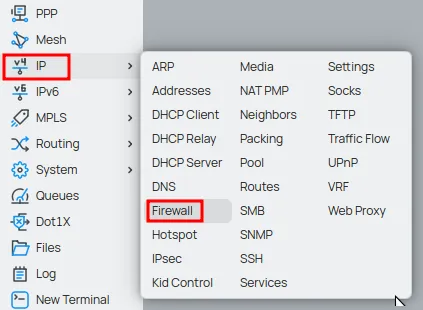
- En el menú principal de Winbox, ubicado en el lado izquierdo de la pantalla, haga clic en “IP” y, a continuación, seleccione “Firewall”. Esta acción abrirá la ventana de configuraciones del Firewall, el corazón de la seguridad y la gestión de NAT de su enrutador.
Creando una Nueva Regla de NAT (DST-NAT) en Mikrotik
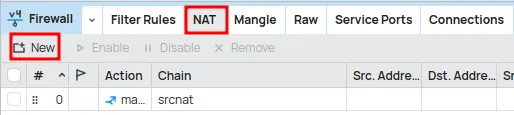
En la pestaña “NAT”, verá una lista de reglas existentes (si las hay). Para añadir una nueva regla de redireccionamiento de puertos Mikrotik:
- Haga clic en el botón “New” o “+” (signo de adición) para abrir la ventana “New NAT Rule”. Esta es la interfaz donde definirá los parámetros específicos de su Port Forwarding.
Configurando la Pestaña “General” de la Regla NAT
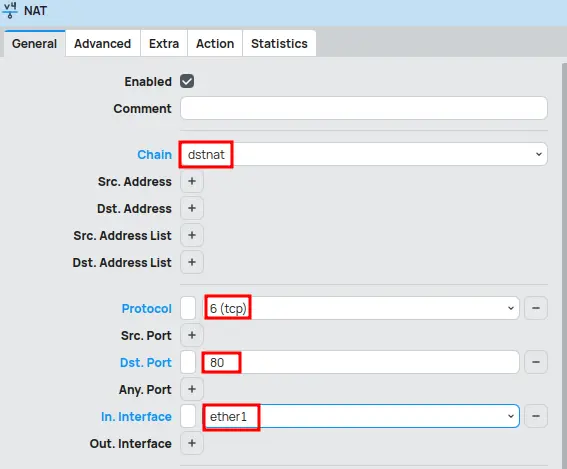
La pestaña “General” es donde define los criterios para que el tráfico sea emparejado y redirigido. Rellene los campos con atención:
- Chain: Seleccione dstnat (Destination NAT) en el menú desplegable. Esta es la elección correcta porque el objetivo es cambiar la dirección de destino del paquete (la IP pública de su enrutador) a la dirección IP interna de su servidor o dispositivo. El dstnat es la clave para redirigir conexiones externas a un destino específico dentro de su red local [2].
- Protocol: Elija el protocolo que utiliza el servicio que está redirigiendo. Las opciones más comunes son:
- tcp (Transmission Control Protocol): Usado por la mayoría de los servicios web (HTTP, HTTPS), correo electrónico, etc.
- udp (User Datagram Protocol): Común para streaming de video, juegos en línea y VoIP.
Consejo: Si el servicio utiliza ambos protocolos, deberá crear dos reglas separadas: una para TCP y otra para UDP.
- Dst. Port: Ingrese el número del puerto externo que desea redirigir. Este es el puerto al que se accederá desde internet. Ejemplos incluyen 80 (HTTP) o 443 (HTTPS) para servidores web, o puertos específicos para otros servicios (como cámaras IP, servidores de juegos, etc.).
- Interface: Seleccione la interfaz de entrada por la cual el tráfico externo llegará a su enrutador. Generalmente, esta será su interfaz WAN (Wide Area Network), que está conectada a internet (por ejemplo, ether1-gateway o el nombre de su interfaz de internet). Definir la interfaz de entrada garantiza que la regla se aplique solo al tráfico proveniente de internet, aumentando la seguridad.
Configurando la Pestaña “Action” de la Regla NAT para el Redireccionamiento Final
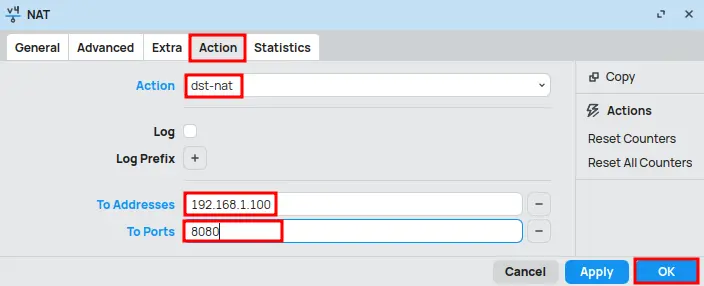
Después de definir los criterios en la pestaña “General”, es hora de especificar la acción que Mikrotik tomará cuando el tráfico coincida con su regla. Haga clic en la pestaña “Action”:
- Action: En el menú desplegable, seleccione dst-nat. Esta acción confirma que el destino del paquete será traducido a una nueva dirección.
- To Addresses: Ingrese la dirección IP interna del dispositivo o servidor al que se redirigirá el tráfico. Esta es la IP local que identificó en los prerrequisitos (por ejemplo, 192.168.1.100).
- To Ports: Ingrese el puerto interno del dispositivo o servicio. En la mayoría de los casos, este será el mismo puerto que especificó en “Dst. Port” en la pestaña “General”. Sin embargo, Mikrotik le permite redirigir un puerto externo a un puerto interno diferente, lo que es útil para aumentar la seguridad o evitar conflictos (por ejemplo, puerto externo 80 a puerto interno 8080).
Después de configurar todos los campos, haga clic en “OK” para guardar la nueva regla de NAT. La regla se añadirá a la lista en la pestaña “NAT” del Firewall, lista para funcionar.
Consideraciones Finales y Buenas Prácticas para el Redireccionamiento de Puertos en Mikrotik
Configurar el redireccionamiento de puertos en Mikrotik es una habilidad valiosa que amplía las funcionalidades de su red. Sin embargo, es crucial adoptar algunas consideraciones y buenas prácticas para garantizar la seguridad, la eficiencia y la estabilidad de su entorno de red:
- Mantenga los servicios actualizados, use contraseñas fuertes y evite abrir puertos innecesarios.
- Prefiera puertos no estándar para servicios internos y asegúrese de que los dispositivos tengan IPs estáticas o reservas de DHCP.
- Documente todas las reglas de redireccionamiento y realice pruebas regulares, especialmente después de actualizaciones.
Con estos cuidados, su red se vuelve más eficiente y protegida contra accesos indebidos.
Conclusión: Libere el Potencial de Su Red con el Redireccionamiento de Puertos Mikrotik
El redireccionamiento de puertos en Mikrotik, cuando se configura correctamente vía Winbox, es una herramienta increíblemente poderosa que expande significativamente las capacidades de su red. Permite el acceso remoto seguro y eficiente a servicios y dispositivos internos, transformando su enrutador en un hub de conectividad versátil. Con esta guía detallada, ha adquirido el conocimiento necesario para implementar el Port Forwarding de forma eficaz y segura. Recuerde siempre priorizar la seguridad y seguir las buenas prácticas recomendadas para proteger su red contra amenazas. Ahora, está plenamente capacitado para conectar su mundo interno al vasto universo de internet, con Mikrotik actuando como su guardián confiable y eficiente.
Ahora recomendamos la lectura del siguiente artículo aquí en el blog:
- Cómo Liberar Puerto Interno en el Firewall MikroTik usando Winbox: Guía Práctica con Ejemplo Real – Un paso a paso completo con ejemplo aplicado para facilitar el entendimiento.
Estas lecturas complementarias ayudarán a aclarar conceptos importantes y garantizar una aplicación más segura y eficaz de las configuraciones.
Conoce el blog EMNews y mantente al tanto de las últimas novedades, análisis y tendencias del mundo de la tecnología y las telecomunicaciones.