Desvendando o Redirecionamento de Portas no Mikrotik: Um Guia Completo com Winbox
No universo das redes e telecomunicações, o redirecionamento de portas é uma funcionalidade crucial para quem busca estender a acessibilidade de serviços e dispositivos internos para a internet. Seja para monitorar câmeras de segurança remotamente, hospedar um servidor de jogos, ou acessar sistemas internos de qualquer lugar, dominar a configuração de Redirecionamento de Portas no Mikrotik (Port Forwarding) é um diferencial. Este guia definitivo foi elaborado para desmistificar o processo, utilizando a interface intuitiva do Winbox para tornar a configuração acessível a todos, desde entusiastas a profissionais de rede. Prepare-se para liberar o potencial da sua rede Mikrotik, garantindo conectividade e segurança.
O que é Redirecionamento de Portas (Port Forwarding) e Por Que é Essencial no Mikrotik?
O redirecionamento de portas, amplamente conhecido como Port Forwarding, é uma técnica de Network Address Translation (NAT) que permite que requisições externas da internet sejam direcionadas a um dispositivo ou serviço específico dentro de uma rede local (LAN) protegida por um roteador. Pense no seu roteador Mikrotik como um porteiro inteligente: ele recebe todo o tráfego (dados) endereçado ao seu IP público. Sem o Port Forwarding, o porteiro não saberia para qual “apartamento” (dispositivo interno) entregar uma requisição específica que não tem um destinatário claro. A configuração de redirecionamento de portas no Mikrotik cria uma regra precisa: “Se uma requisição para a porta X chegar, encaminhe-a para o dispositivo Y, na porta Z”.
Essa funcionalidade é vital para cenários onde o tráfego da internet precisa alcançar um dispositivo específico na sua rede interna. Por exemplo, se você possui um servidor web rodando na porta 80 dentro da sua rede, o Port Forwarding assegura que todas as requisições HTTP externas sejam direcionadas para esse servidor, e não para outro dispositivo. A configuração é realizada principalmente através das robustas regras de NAT (Network Address Translation) no firewall do Mikrotik, e o Winbox simplifica enormemente esse processo, tornando-o acessível mesmo para quem não tem profundo conhecimento em linha de comando.
Pré-requisitos Essenciais para o Redirecionamento de Portas no Mikrotik
Antes de iniciar a configuração prática do redirecionamento de portas no Mikrotik com Winbox, é fundamental garantir que você tenha os seguintes itens em ordem. Isso assegurará um processo fluido e evitará contratempos:
1. Acesso Confiável ao Roteador Mikrotik via Winbox
O Winbox é a ferramenta gráfica oficial e mais utilizada para gerenciar roteadores Mikrotik. Certifique-se de ter a versão mais recente do Winbox instalada em seu computador e de que você consegue estabelecer uma conexão estável com seu roteador. Você precisará do endereço IP do roteador (ou endereço MAC) e das credenciais de login (usuário e senha). Ter essa conexão pré-estabelecida é o primeiro passo para o sucesso.
2. Identificação Precisa do IP Interno e da Porta do Serviço
Para um redirecionamento de portas eficaz, você deve conhecer o endereço IP local (privado) do dispositivo ou servidor que receberá o tráfego. Além disso, é crucial saber qual porta (ou portas) esse serviço específico está utilizando. Por exemplo:
- Servidores web: geralmente utilizam a porta 80 (HTTP) ou 443 (HTTPS).
- Câmeras de segurança: podem usar portas específicas definidas pelo fabricante.
Anote essas informações detalhadamente, pois elas são a base para a configuração correta no Winbox.
3. Conexão de Internet Ativa e IP Público
Verifique se seu roteador Mikrotik está conectado à internet e se você possui um endereço IP público válido. É importante notar que alguns provedores de internet utilizam CGNAT (Carrier-Grade NAT), o que pode inviabilizar o Port Forwarding direto. Se esse for o seu caso, entre em contato com seu provedor para solicitar um IP público dedicado ou explore soluções alternativas, como VPNs.
4. Conhecimento Básico de Redes (Recomendado)
Embora este guia seja bastante detalhado e prático, um entendimento básico de conceitos de rede como endereços IP, portas TCP/UDP e o funcionamento do NAT pode facilitar a compreensão e a depuração de possíveis problemas. No entanto, o passo a passo foi elaborado para ser claro e acessível, permitindo que mesmo iniciantes realizem a configuração com confiança.
Confira o artigo “Firewall MikroTik: Guia Completo para Proteger Sua Rede com RouterOS” — ideal para quem quer entender melhor os recursos de firewall do MikroTik ou, se você já tem experiência, seguir direto para as configurações práticas!
Com esses pré-requisitos em mente, estamos prontos para avançar e configurar o redirecionamento de portas no Mikrotik de forma eficiente e segura, utilizando o poder do Winbox.
Configurando o Redirecionamento de Portas no Mikrotik: Guia Passo a Passo com Winbox
A configuração do redirecionamento de portas no Mikrotik é um processo que se concentra nas regras de NAT (Network Address Translation) dentro do firewall. Felizmente, o Winbox oferece uma interface gráfica que simplifica cada etapa. Siga este guia detalhado para configurar o Port Forwarding de maneira eficaz:
Acessando o Menu Firewall no Winbox
Para começar a configurar seu Mikrotik para redirecionamento de portas:
- Abra o aplicativo Winbox em seu computador. Se ainda não o tem, baixe-o do site oficial da Mikrotik. Conecte-se ao seu roteador Mikrotik usando o endereço IP ou MAC e suas credenciais de login.
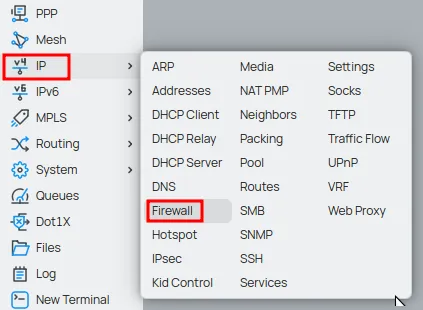
- No menu principal do Winbox, localizado no lado esquerdo da tela, clique em “IP” e, em seguida, selecione “Firewall”. Esta ação abrirá a janela de configurações do Firewall, o coração da segurança e do gerenciamento de NAT do seu roteador.
Criando uma Nova Regra de NAT (DST-NAT) no Mikrotik
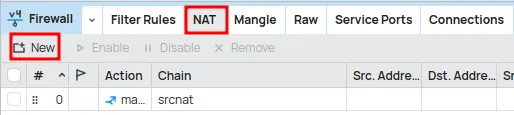
Na aba “NAT”, você verá uma lista de regras existentes (se houver). Para adicionar uma nova regra de redirecionamento de portas Mikrotik:
- Clique no botão “New” ou “+” (sinal de adição) para abrir a janela “New NAT Rule”. Esta é a interface onde você definirá os parâmetros específicos do seu Port Forwarding.
Configurando a Aba “General” da Regra NAT
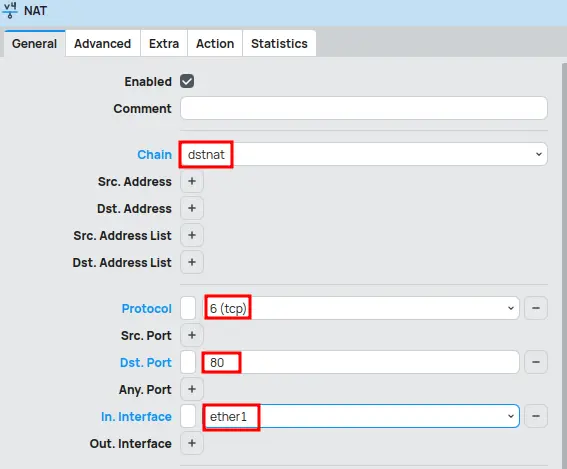
A aba “General” é onde você define os critérios para que o tráfego seja correspondido e redirecionado. Preencha os campos com atenção:
1.Chain: Selecione dstnat (Destination NAT) no menu suspenso. Esta é a escolha correta porque o objetivo é alterar o endereço de destino do pacote (o IP público do seu roteador) para o endereço IP interno do seu servidor ou dispositivo. O dstnat é a chave para redirecionar conexões externas para um destino específico dentro da sua rede local [2].
2.Protocol: Escolha o protocolo que o serviço que você está redirecionando utiliza. As opções mais comuns são:
- tcp (Transmission Control Protocol): Usado pela maioria dos serviços web (HTTP, HTTPS), e-mail, etc.
- udp (User Datagram Protocol): Comum para streaming de vídeo, jogos online, e VoIP.
Dica: Se o serviço utiliza ambos os protocolos, você precisará criar duas regras separadas: uma para TCP e outra para UDP.
3.Dst. Port: Insira o número da porta externa que você deseja redirecionar. Esta é a porta que será acessada da internet. Exemplos incluem 80 (HTTP) ou 443 (HTTPS) para servidores web, ou portas específicas para outros serviços (como câmeras IP, servidores de jogos, etc.).
4.In. Interface: Selecione a interface de entrada pela qual o tráfego externo chegará ao seu roteador. Geralmente, esta será a sua interface WAN (Wide Area Network), que está conectada à internet (por exemplo, ether1-gateway ou o nome da sua interface de internet). Definir a interface de entrada garante que a regra se aplique apenas ao tráfego proveniente da internet, aumentando a segurança.
Configurando a Aba “Action” da Regra NAT para o Redirecionamento Final
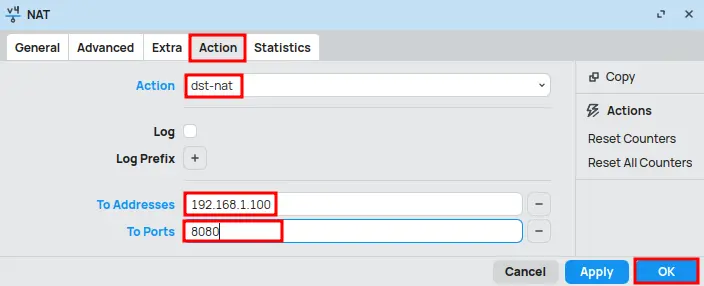
Após definir os critérios na aba “General”, é hora de especificar a ação que o Mikrotik tomará quando o tráfego corresponder à sua regra. Clique na aba “Action”:
- Action: No menu suspenso, selecione dst-nat. Esta ação confirma que o destino do pacote será traduzido para um novo endereço.
- To Addresses: Insira o endereço IP interno do dispositivo ou servidor para o qual o tráfego será redirecionado. Este é o IP local que você identificou nos pré-requisitos (por exemplo, 192.168.1.100).
- To Ports: Insira a porta interna do dispositivo ou serviço. Na maioria dos casos, esta será a mesma porta que você especificou em “Dst. Port” na aba “General”. No entanto, o Mikrotik permite que você redirecione uma porta externa para uma porta interna diferente, o que é útil para aumentar a segurança ou evitar conflitos (por exemplo, porta externa 80 para porta interna 8080).
Após configurar todos os campos, clique em “OK” para salvar a nova regra de NAT. A regra será adicionada à lista na aba “NAT” do Firewall, pronta para funcionar.
Considerações Finais e Boas Práticas para o Redirecionamento de Portas no Mikrotik
Configurar o redirecionamento de portas no Mikrotik é uma habilidade valiosa que amplia as funcionalidades da sua rede. No entanto, é crucial adotar algumas considerações e boas práticas para garantir a segurança, a eficiência e a estabilidade do seu ambiente de rede:
- Mantenha os serviços atualizados, use senhas fortes e evite abrir portas desnecessárias.
- Prefira portas não padrão para serviços internos e assegure que os dispositivos tenham IPs estáticos ou reservas de DHCP.
- Documente todas as regras de redirecionamento e realize testes regulares, especialmente após atualizações.
Com esses cuidados, sua rede se torna mais eficiente e protegida contra acessos indevidos
Conclusão: Libere o Potencial da Sua Rede com o Redirecionamento de Portas Mikrotik
O redirecionamento de portas no Mikrotik, quando configurado corretamente via Winbox, é uma ferramenta incrivelmente poderosa que expande significativamente as capacidades da sua rede. Ele permite o acesso remoto seguro e eficiente a serviços e dispositivos internos, transformando seu roteador em um hub de conectividade versátil. Com este guia detalhado, você adquiriu o conhecimento necessário para implementar o Port Forwarding de forma eficaz e segura. Lembre-se sempre de priorizar a segurança e seguir as boas práticas recomendadas para proteger sua rede contra ameaças. Agora, você está plenamente capacitado para conectar seu mundo interno ao vasto universo da internet, com o Mikrotik atuando como seu guardião confiável e eficiente.
Agora recomendamos a leitura do seguinte artigo aqui no blog:
- Como Liberar Porta Interna no Firewall MikroTik usando Winbox: Guia Prático com Exemplo Real – Um passo a passo completo com exemplo aplicado para facilitar o entendimento.
Essas leitura complementar ajudara a esclarecer conceitos importantes e garantir uma aplicação mais segura e eficaz das configurações.
Conheça o blog EMNews e fique por dentro das últimas novidades, análises e tendências do mundo da tecnologia e telecomunicações!