O roteamento estático é uma técnica fundamental para gerenciar o fluxo de dados em redes, especialmente em ambientes controlados e com topologias bem definidas. Este artigo oferece um guia completo sobre como configurar o roteamento estático em Mikrotik utilizando a ferramenta Winbox, detalhando seus conceitos, vantagens, desvantagens e aplicações práticas.
O que é Roteamento Estático?
O roteamento estático é um método manual de direcionar o tráfego de rede entre diferentes redes IP. Diferente do roteamento dinâmico, que utiliza protocolos automáticos para descobrir e atualizar rotas, o roteamento estático exige a configuração manual de cada rota na tabela de roteamento do dispositivo [1]. Isso significa que o administrador da rede define explicitamente o caminho que os pacotes de dados devem seguir para alcançar um destino específico.
Vantagens e Desvantagens do Roteamento Estático
Compreender os pontos fortes e fracos do roteamento estático é crucial para decidir quando aplicá-lo em sua rede.
| Vantagens | Desvantagens |
| Simplicidade: Fácil de configurar e gerenciar, ideal para redes menores e mais simples. | Falta de Adaptabilidade: Não se ajusta automaticamente a mudanças na topologia da rede, exigindo intervenção manual. |
| Confiabilidade: As rotas são fixas e previsíveis, garantindo um caminho consistente para o tráfego. | Escalabilidade Limitada: Torna-se complexo e trabalhoso em redes grandes e com frequentes alterações. |
| Segurança: Permite um controle rigoroso sobre o fluxo de tráfego, restringindo o acesso a redes específicas. | Gerenciamento Manual: Requer intervenção constante para adicionar, remover ou modificar rotas. |
| Eficiência: Pode ser mais eficiente em redes estáveis com topologias bem definidas, pois não há sobrecarga de protocolos de roteamento. | Potencial para Erros: A configuração manual aumenta o risco de erros que podem levar a problemas de conectividade. |
Aplicações do Roteamento Estático
O roteamento estático é particularmente útil em cenários específicos:
- Redes pequenas e estáveis: Perfeito para residências, pequenos escritórios ou redes locais com topologia inalterada.
- Segmentação de rede: Permite isolar redes e controlar o tráfego entre elas, aumentando a segurança.
- Conexões com redes externas: Essencial para estabelecer conexões com provedores de internet ou VPNs .
- Roteamento de backup: Pode ser utilizado como uma rota alternativa em conjunto com roteamento dinâmico para garantir a continuidade do serviço.
Configuração Passo a Passo do Roteamento Estático em Mikrotik com Winbox
A configuração do roteamento estático em dispositivos Mikrotik via Winbox é um processo direto. Vamos considerar um exemplo prático onde o objetivo é permitir a comunicação entre duas redes distintas, conectadas por dois roteadores Mikrotik (R-1 e R-2).
Cenário de Exemplo
- Roteador R-1: Rede 10.0.1.0/24
- Roteador R-2: Rede 10.0.2.0/24
- Link de Interconexão: 100.70.0.0/30 (Ex: R-1 usa 100.70.0.1, R-2 usa 100.70.0.2)
O objetivo é que um PC na rede 10.0.1.0/24 do Roteador R-1 se comunique com um PC na rede 10.0.2.0/24 do Roteador R-2.
1. Acesso ao Mikrotik via Winbox
Conecte-se ao seu dispositivo Mikrotik utilizando o software Winbox. Certifique-se de que o Winbox esteja atualizado e que você tenha as credenciais de acesso corretas.
2. Configurando o Roteador R-1
Para permitir que o Roteador R-1 alcance a rede do Roteador R-2, você precisa adicionar uma rota estática:
No Winbox, acesse o menu IP e selecione a opção Routes.
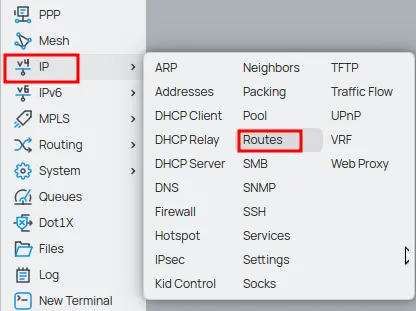
Na janela Route List, clique no botão New (ou no ícone +).

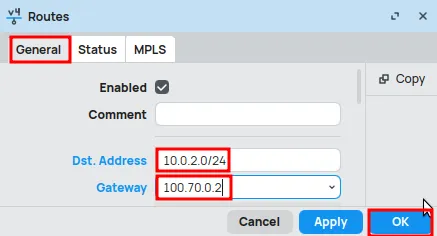
Na janela New Route, preencha os campos da seguinte forma:
- Dst. Address: 10.0.2.0/24 (Endereço da rede de destino do R-2).
- Gateway: 100.70.0.2 (IP do próximo salto, que é a interface do R-2 no link de interconexão).
Clique em OK para salvar as configurações.
3. Configurando o Roteador R-2
De forma similar, para que o Roteador R-2 possa alcançar a rede do Roteador R-1, adicione uma rota estática:
No Winbox, acesse o menu IP e selecione a opção Routes.
Na janela Route List, clique no botão + (Adicionar Nova Rota).
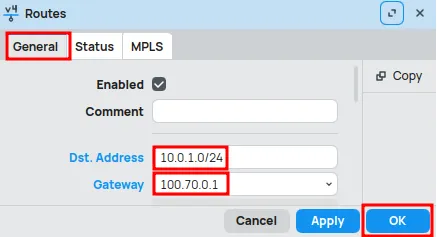
Na janela New Route, preencha os campos da seguinte forma:
- Dst. Address: 10.0.1.0/24 (Endereço da rede de destino do R-1).
- Gateway: 100.70.0.1 (IP do próximo salto, que é a interface do R-1 no link de interconexão).
Clique em OK para salvar as configurações.
4. Verificando as Rotas Configuradas
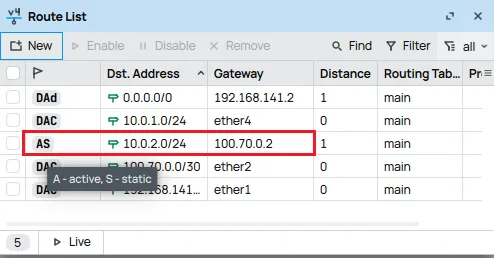
Após adicionar as rotas, é fundamental verificar se elas foram aplicadas corretamente. Em ambos os roteadores, na janela Route List (IP > Routes), você poderá ver as novas rotas estáticas com o status active.
5. Testando a Conectividade
Para confirmar que o roteamento está funcionando, realize um teste de conectividade:
- Em um computador conectado à rede do Roteador R-1 (ex: 10.0.1.X), abra o prompt de comando (Windows) ou terminal (Linux/macOS).
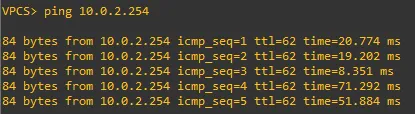
- Execute o comando ping para um dispositivo na rede do Roteador R-2 (ex: ping 10.0.2.254).
- Se o ping for bem-sucedido, você verá respostas com o tempo de resposta, indicando que a comunicação entre as redes foi estabelecida. Caso contrário, revise as configurações dos roteadores.
Conclusão
O roteamento estático no Mikrotik, configurado através do Winbox, é uma ferramenta poderosa para administradores de rede que buscam simplicidade, controle e segurança em redes de menor porte ou em cenários específicos. Ao seguir este guia, você estará apto a implementar e gerenciar rotas estáticas, garantindo a conectividade eficiente entre suas redes.
Conheça o blog EMNews e fique por dentro das últimas novidades, análises e tendências do mundo da tecnologia e telecomunicações!
Conecte-se com a EM News e tenha acesso às principais novidades, soluções estratégicas e conteúdos técnicos exclusivos. Escolha o canal ideal para você e fique sempre à frente do mercado!
📸 Instagram – @emnews_telecom
💬 WhatsApp | MikroTik – https://whatsapp.com/channel/0029Va4pJbu47Xe79TIBxo1G
💼 LinkedIn – www.linkedin.com/in/ewerton-morais