Este guia técnico abrangente explora a senha padrão MikroTik, detalhando o processo de acesso inicial a dispositivos novos ou restaurados e a importância crítica da gestão de credenciais para a segurança da rede. Abordaremos métodos de acesso, diretrizes de segurança desde a primeira inicialização e dicas para otimizar seu dispositivo MikroTik.
Credenciais Padrão MikroTik e Primeiro Acesso
Ao configurar um dispositivo MikroTik pela primeira vez, ou após uma restauração de fábrica, é fundamental entender as credenciais padrão. O acesso inicial a um MikroTik requer a identificação de usuário e senha, que pode variar dependendo da versão do RouterOS e do modelo do equipamento:
•Modelos Legados e Dispositivos Restaurados (sem configuração): Geralmente, o usuário padrão é admin e a senha é vazia (não há senha). Basta digitar admin no campo de usuário e deixar o campo de senha em branco.
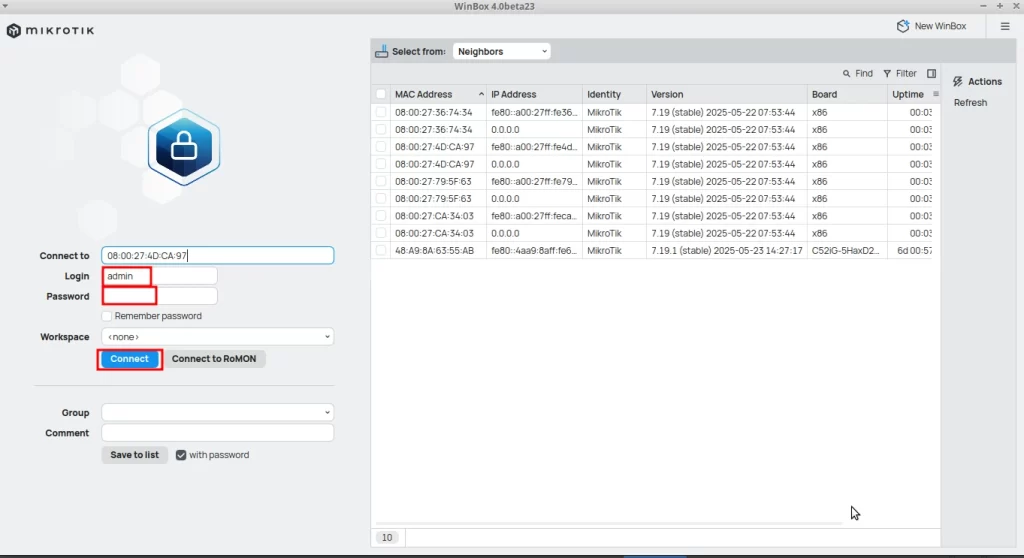
Para este cenário de configurações, foi utilizado o Winbox versão 4, porém os passos são similares para a versão Winbox 3.
•Modelos Atuais (Fabricados a partir de 2022/2023): Para aumentar a segurança, os modelos mais recentes vêm com uma senha de fábrica exclusiva para cada unidade. Esta senha é geralmente encontrada em etiquetas físicas no equipamento, na embalagem original ou no guia rápido de início. É crucial verificar essas fontes para obter a senha correta.
Em casos de restauração via Netinstall sem a preservação das configurações, o dispositivo pode reverter ao padrão legado (usuário admin sem senha).
Métodos de Acesso ao MikroTik:
Existem diversas formas de acessar seu roteador MikroTik para a configuração inicial e gerenciamento:
- WinBox: O WinBox é uma ferramenta gráfica proprietária da MikroTik, altamente recomendada para gerenciar seus dispositivos. Baixe a versão oficial do WinBox no site da MikroTik. Conecte seu computador a uma porta LAN do dispositivo MikroTik. No WinBox, utilize a aba ‘Neighbors’ para detectar o dispositivo via MAC Address. Insira o usuário admin e a senha correspondente (deixe em branco para modelos legados ou restaurados, ou utilize a senha de fábrica para modelos atuais). Clique em “Connect” para estabelecer a conexão.
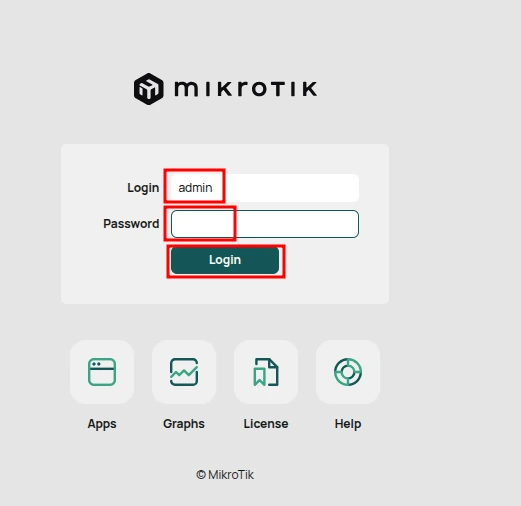
- WebFig (Interface Web): A interface WebFig permite o acesso e gerenciamento do MikroTik através de um navegador web. Conecte seu computador a uma porta LAN do MikroTik. Abra seu navegador e acesse o IP padrão do MikroTik (o mais comum é 192.168.88.1). Na página de login, insira o usuário admin e a senha (vazia ou de fábrica). Esta interface é intuitiva e oferece a maioria das funcionalidades do WinBox.
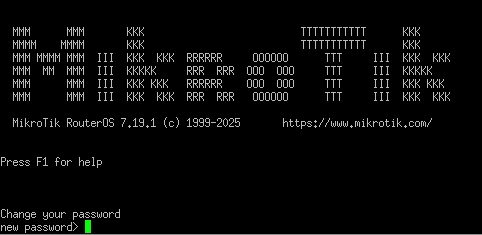
- CLI (Command Line Interface) via SSH/Telnet: Para usuários mais avançados, o acesso via linha de comando oferece controle total sobre o dispositivo. Você pode usar clientes SSH (como PuTTY) ou Telnet para se conectar ao IP do MikroTik. O usuário padrão é admin e a senha é a mesma utilizada no WinBox/WebFig. A CLI é poderosa para automação e configurações detalhadas.
A Imperativa Alteração da Senha Padrão MikroTik para Segurança da Rede
Manter as credenciais padrão em qualquer dispositivo de rede é uma das maiores vulnerabilidades de segurança. Para o MikroTik, a alteração imediata da senha padrão após o primeiro login é um passo crucial e inegociável para proteger sua rede. Ignorar esta etapa expõe seu sistema a riscos significativos, incluindo acessos não autorizados, comprometimento de configurações críticas (como firewall, VPN, QoS) e dados sensíveis, além de mitigar ataques de botnets, malwares e outras ameaças cibernéticas.
Procedimento para Alterar a Senha no MikroTik:
É altamente recomendável definir uma senha robusta e exclusiva, combinando letras maiúsculas e minúsculas, números e símbolos.
Via WinBox: Navegue até System -> Password.
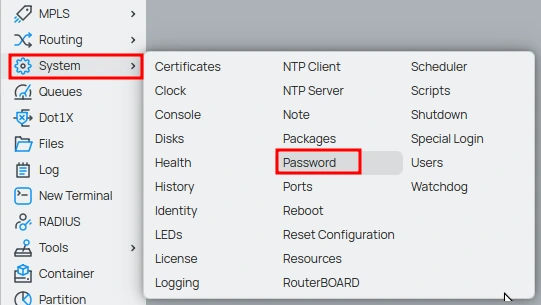
No campo ‘Old Password’, insira a senha atual (vazia ou de fábrica). Nos campos ‘New Password’ e ‘Confirm New Password’, defina e confirme sua nova senha forte.
Clique em “Change”.
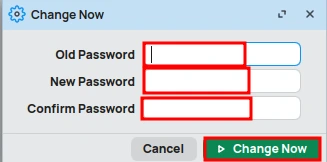
Via WebFig: Acesse a interface WebFig e vá para System -> Password. Preencha os campos ‘Old Password’, ‘New Password’ e ‘Confirm New Password’ conforme necessário.
Clique em “Change Password”.
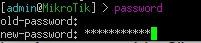
Via CLI (Terminal/SSH): Após fazer login, execute o comando password. O sistema irá guiá-lo para inserir a senha antiga, seguida pela nova senha e sua confirmação. Certifique-se de que a nova senha seja complexa e difícil de adivinhar.
Recuperação de Acesso: O Que Fazer com a Senha Esquecida?
Caso a senha do seu MikroTik seja perdida ou esquecida, a solução mais comum é a restauração de fábrica. Este processo apagará todas as configurações personalizadas, retornando o dispositivo ao seu estado original de fábrica (com a senha padrão MikroTik):
- Desconecte a energia do dispositivo MikroTik.
- Localize e pressione o botão de reset físico no seu roteador (a localização pode variar por modelo).
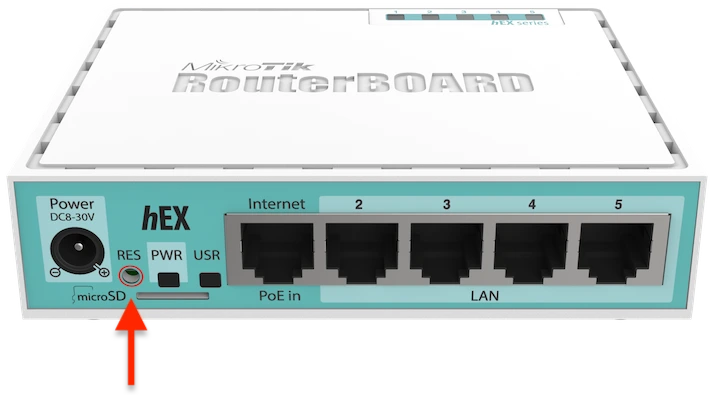
- Com o botão de reset pressionado, reconecte a energia ao dispositivo.
- Mantenha o botão pressionado até que o LED USR/ACT (ou um LED similar que indique atividade) comece a piscar.
- Solte o botão de reset.
Após este procedimento, o dispositivo será reiniciado com as configurações de fábrica. Lembre-se que todas as configurações personalizadas serão perdidas. Por isso, a prática de realizar backups regulares das configurações do seu MikroTik é essencial para evitar a perda de dados e tempo em caso de necessidade de restauração. O Netinstall é uma alternativa mais avançada para reinstalação completa do RouterOS, útil em casos de corrupção de software.
Conclusão: A Senha Padrão MikroTik e a Base da Segurança de Rede
A gestão das credenciais, começando pela senha padrão MikroTik, é o alicerce da segurança em qualquer rede baseada em equipamentos MikroTik. A alteração imediata da senha para uma credencial forte e a manutenção de backups regulares das configurações são práticas fundamentais para mitigar riscos, proteger seus dados e preservar a integridade e a funcionalidade do seu equipamento.
Priorize a segurança desde o primeiro acesso para garantir uma infraestrutura de rede robusta e confiável.
Conheça o blog EMNews e fique por dentro das últimas novidades, análises e tendências do mundo da tecnologia e telecomunicações!
Conecte-se com a EM News e tenha acesso às principais novidades, soluções estratégicas e conteúdos técnicos exclusivos. Escolha o canal ideal para você e fique sempre à frente do mercado!
📸 Instagram – @emnews_telecom
💬 WhatsApp | MikroTik – https://whatsapp.com/channel/0029Va4pJbu47Xe79TIBxo1G
💼 LinkedIn – www.linkedin.com/in/ewerton-morais