Эффективное управление сетью означает автоматизацию повторяющихся задач. Одной из самых важных является распределение IP-адресов. Именно здесь на помощь приходит DHCP-сервер на MikroTik. Настройка DHCP-сервера (Протокол динамической конфигурации хоста) на маршрутизаторе MikroTik — это основная задача для любого сетевого администратора, поскольку она избавляет от необходимости вручную настраивать каждое устройство, подключающееся к вашей сети.
Это подробное руководство покажет вам шаг за шагом, как настроить DHCP-сервер на вашем MikroTik с помощью графического инструмента Winbox, делая процесс доступным даже для новичков.
Что такое DHCP-сервер на MikroTik и зачем он вам нужен?
DHCP — это протокол, который автоматизирует назначение IP-адресов, масок подсети, шлюзов и DNS-серверов устройствам в сети. Представьте, что вам пришлось бы вручную вводить эту информацию на каждом новом смартфоне, компьютере или смарт-телевизоре, подключающемся к вашему Wi-Fi. Это было бы непрактично.
Преимущества использования DHCP-сервер на MikroTik:
- Простота: Устраняет ручную настройку IP на каждом устройстве.
- Эффективность: Предотвращает конфликты IP-адресов, гарантируя, что у каждого устройства будет уникальный адрес.
- Централизованное управление: Облегчает администрирование сетевых адресов из одной точки.
- Масштабируемость: Упрощает добавление новых устройств в сеть.
Предварительные требования
Прежде чем начать настройку DHCP-сервера, вам понадобятся две вещи:
- Доступ к вашему маршрутизатору MikroTik через Winbox.
- IP-адрес, уже настроенный на сетевом интерфейсе (обычно
bridgeили портethernet), который будет обслуживать вашу локальную сеть (LAN). Это будет шлюз для ваших устройств.
Для этого сценария настройки использовалась версия Winbox 4, но шаги аналогичны и для версии Winbox 3.
Пошаговая инструкция: Настройка DHCP-сервера на MikroTik с помощью Winbox
Перейдем к процессу настройки. В Winbox есть мастер под названием “DHCP Setup”, который значительно упрощает работу.
Определение IP-адреса интерфейса (шлюза)
Если у вас еще нет IP-адреса на интерфейсе локальной сети, это первый шаг.
В Winbox перейдите в меню IP > Addresses.
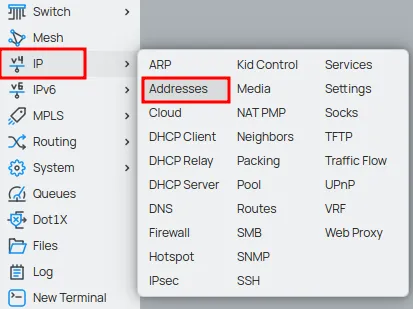
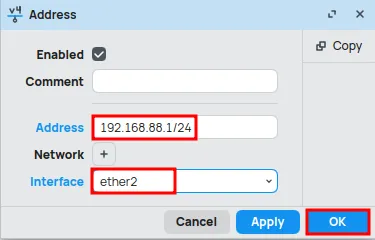
Нажмите на “New” или на кнопку с плюсом “+”.

- Address: Введите IP-адрес шлюза с маской CIDR (например,
192.168.88.1/24). - Interface: Выберите интерфейс вашей локальной сети (например,
ether2). - Нажмите OK.
Использование мастера “DHCP Setup”
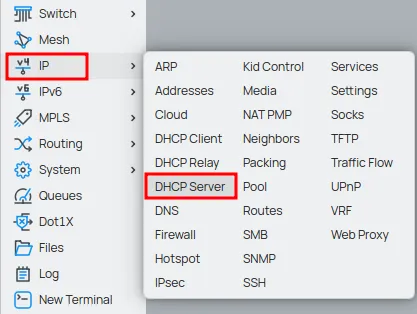
Теперь перейдите в меню IP > DHCP Server.
На вкладке “DHCP” нажмите красную кнопку DHCP Setup.
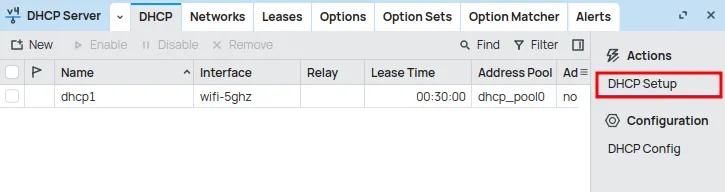
Мастер проведет вас по шагам. Значения по умолчанию обычно верны, но будьте внимательны.
- DHCP Server Interface: Выберите интерфейс, на котором будет работать сервер (тот же, что и в Шаге 1, например,
ether2). Нажмите Next. - DHCP Address Space: Winbox определит сеть (
192.168.88.0/24). Просто подтвердите. Нажмите Next. - Gateway for DHCP Network: Подтвердите IP-адрес шлюза (
192.168.88.1). Нажмите Next. - Addresses to Give Out (IP Pool): Здесь вы определяете диапазон IP-адресов для раздачи. Мастер предлагает почти всю сеть (например,
192.168.88.2-192.168.88.254). Хорошей практикой является ограничение этого диапазона для резервирования IP-адресов для серверов или принтеров. Измените его на что-то вроде192.168.88.100-192.168.88.254. Нажмите Next. - DNS Servers: Укажите DNS-серверы. Мастер предлагает сам шлюз. Добавьте надежный публичный DNS, например, от Cloudflare (
1.1.1.1) или Google (8.8.8.8), в качестве вторичного. Нажмите Next. - Lease Time: Это “время аренды” IP-адреса. Значение по умолчанию
10mочень короткое. Настройте по необходимости (см. таблицу лучших практик ниже). Значение8h(8 часов) — хорошее начало. Нажмите Next.
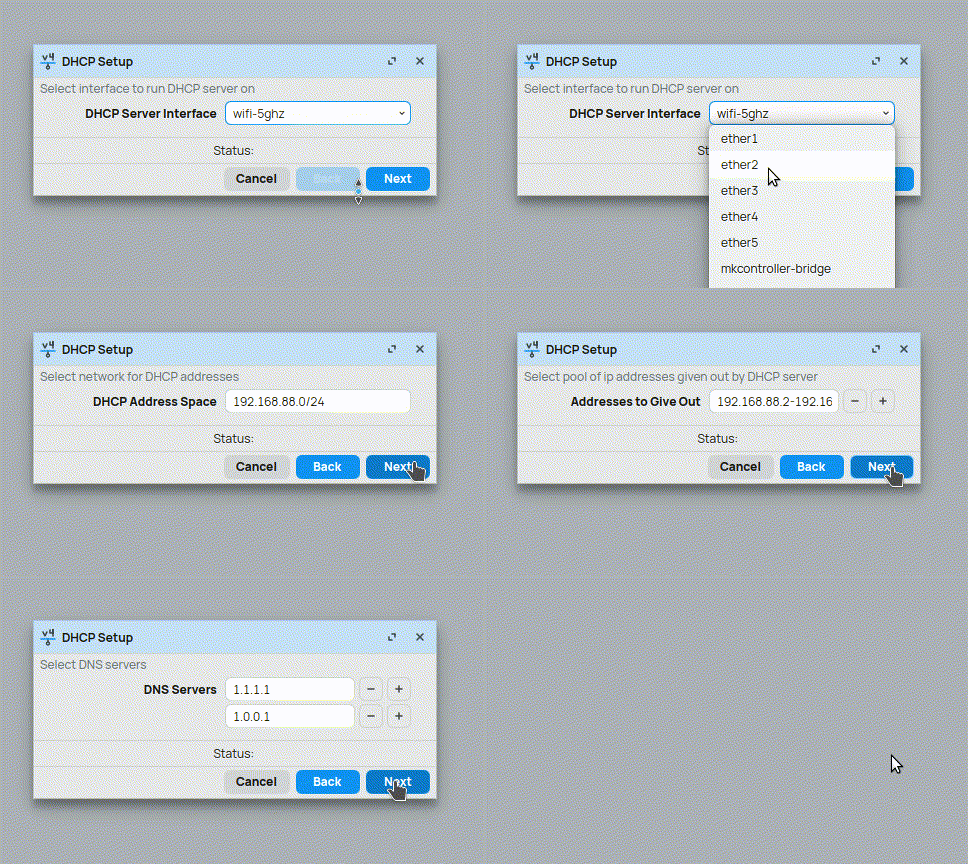
После последнего шага настройка будет успешно завершена!
Таблица лучших практик для DHCP
| Параметр | Домашняя среда | Офисная среда | Гостевая/Событийная сеть |
|---|---|---|---|
| IP Pool | Широкий (напр., 100-254) | Ограниченный, со статическими IP вне пула | Широкий, покрывающий ожидаемое число пользователей |
| Lease Time | Длительное (напр., 1d или 24h) | Среднее (напр., 8h) | Короткое (напр., 1h или 30m) |
| DNS Servers | Шлюз + высокопроизводительный DNS (1.1.1.1) | Внутренний DNS компании + публичный DNS | Только публичный DNS (1.1.1.1, 8.8.8.8) |
Устранение неполадок: Решение распространенных проблем с DHCP
Проблема 1: Устройство не получает IP-адрес.
- Проверьте вкладку “Leases”: Перейдите в IP > DHCP Server > Leases. Если устройство там не отображается, проблема может быть физической или в конфигурации.
- Решение 1 (Брандмауэр): Проверьте, нет ли правила брандмауэра, блокирующего порты UDP 67 и 68 в вашей
input chain. - Решение 2 (Неправильный интерфейс): Убедитесь, что DHCP-сервер создан на правильном интерфейсе (например,
bridge-lan, а не на отдельном портуethernet). - Решение 3 (Кабель/Wi-Fi): Проверьте сетевой кабель или Wi-Fi соединение. Физическая проблема — частая причина.
Проблема 2: Устройство получает IP, но не выходит в интернет.
- Решение 1 (DNS): Получил ли клиент правильные DNS-серверы? Проверьте сетевые настройки устройства. Если нет, пересмотрите шаг 5 конфигурации.
- Решение 2 (Шлюз): Правильный ли шлюз? Проблема может быть в вашем маршруте по умолчанию или в правиле NAT (masquerade). Перейдите в IP > Firewall > NAT и убедитесь, что существует правило
srcnatс действиемmasqueradeдля вашего интернет-интерфейса (например,ether1-wan).
Как сделать резервирование IP (статический IP)
Чтобы убедиться, что устройство (например, сервер или камера видеонаблюдения) всегда получает один и тот же IP:
- Перейдите в IP > DHCP Server > Leases.
- Найдите устройство в списке (оно должно было подключиться хотя бы один раз).
- Дважды щелкните по нему и нажмите Make Static.
- Аренда станет статической и постоянной записью.
Продолжайте свой путь и овладейте своей сетью!
Теперь, когда ваш DHCP-сервер раздает IP-адреса, следующий шаг — понять, как ваш MikroTik получает интернет. Научитесь настраивать DHCP-клиент для подключения к вашему провайдеру. Затем убедитесь, что все ваши устройства могут выходить в интернет с помощью NAT Masquerade.
Читайте также:
- Раскрытие DHCP-клиента MikroTik: Полное руководство с WinBox
- NAT Masquerade на MikroTik: Важнейшее Подключение для Вашей Сети!
Заключение: Освоение DHCP-сервера на MikroTik
Освоение настройки DHCP-сервера на MikroTik — это фундаментальный шаг к созданию надежной и профессиональной сети. С помощью Winbox и советов из этого руководства вы не только сможете внедрить сервис за минуты, но и будете готовы устранять неполадки и оптимизировать вашу сеть с помощью лучших практик отрасли.
Познакомьтесь с блогом EMNews и будьте в курсе последних новостей, аналитики и тенденций в мире технологий и телекоммуникаций!