Введение: Магия автоматической настройки сети
В мире сетей ручная настройка IP-адресов, шлюзов и DNS-серверов может быть утомительной и подверженной ошибкам задачей, особенно в средах с большим количеством устройств. Именно здесь вступает в игру DHCP (Dynamic Host Configuration Protocol), выступая в роли настоящего маэстро, который организует автоматическое распределение этой важной информации. Для энтузиастов и профессионалов, работающих с оборудованием MikroTik, понимание того, как настроить DHCP-клиент, является основополагающим для оптимизации управления сетью и обеспечения бесперебойного подключения. Эта статья была тщательно подготовлена, чтобы демистифицировать процесс настройки DHCP-клиента на устройствах MikroTik с использованием интуитивно понятного интерфейса WinBox. Приготовьтесь погрузиться в практическое руководство, полное ценных советов и информации, которые изменят то, как вы взаимодействуете со своими маршрутизаторами MikroTik.
Почему DHCP-клиент — ваш лучший друг в MikroTik?
Представьте себе следующую ситуацию: вам нужно подключить новое устройство к вашей сети MikroTik. Без DHCP-клиента вам потребуется получить доступ к устройству, вручную определить IP-адрес, маску подсети, шлюз по умолчанию и DNS-серверы. Теперь умножьте это на десятки или сотни устройств. Головная боль гарантирована, верно? DHCP-клиент в MikroTik устраняет эту сложность, предлагая ряд преимуществ, которые делают его незаменимым:
- Автоматическая и простая настройка: Попрощайтесь с ручным вводом данных. DHCP-клиент автоматически получает всю сетевую информацию от DHCP-сервера, экономя время и уменьшая вероятность ошибок ввода.
- Динамическое управление IP-адресами: В сетях, где устройства постоянно входят и выходят, DHCP-клиент гарантирует, что IP-адреса назначаются и освобождаются эффективно, избегая конфликтов и оптимизируя использование пула IP-адресов.
- Гибкость и масштабируемость: Будь то небольшая домашняя сеть или сложная корпоративная среда, DHCP-клиент адаптируется к вашим потребностям, облегчая расширение и обслуживание сетевой инфраструктуры.
- Синхронизация времени (NTP) и DNS: В дополнение к основным сетевым параметрам, DHCP-клиент может получать информацию о серверах NTP (Network Time Protocol) и DNS, гарантируя, что ваши устройства MikroTik имеют правильное время и могут эффективно разрешать доменные имена.
Таким образом, DHCP-клиент в MikroTik — это не просто функция; это мощный инструмент, который упрощает администрирование сети, повышает операционную эффективность и позволяет вам сосредоточиться на более стратегических задачах. Теперь, когда вы понимаете важность этой функции, давайте перейдем к сути: практической настройке.
Настройка DHCP-клиента MikroTik с помощью WinBox: Подробное пошаговое руководство
WinBox — это предпочтительный графический инструмент для многих сетевых администраторов для управления устройствами MikroTik благодаря его удобному интерфейсу и надежным функциям. Настройка DHCP-клиента через WinBox — это простой процесс, который можно выполнить за несколько минут. Выполните следующие шаги, чтобы подготовить ваш MikroTik к автоматическому получению сетевых конфигураций:
1. Доступ к вашему MikroTik через WinBox
Первым шагом является установление соединения с вашим устройством MikroTik. Убедитесь, что WinBox установлен на вашем компьютере и что ваш MikroTik включен и доступен в сети.
Для этого сценария настройки использовалась версия Winbox 4, однако шаги аналогичны для версии Winbox 3.
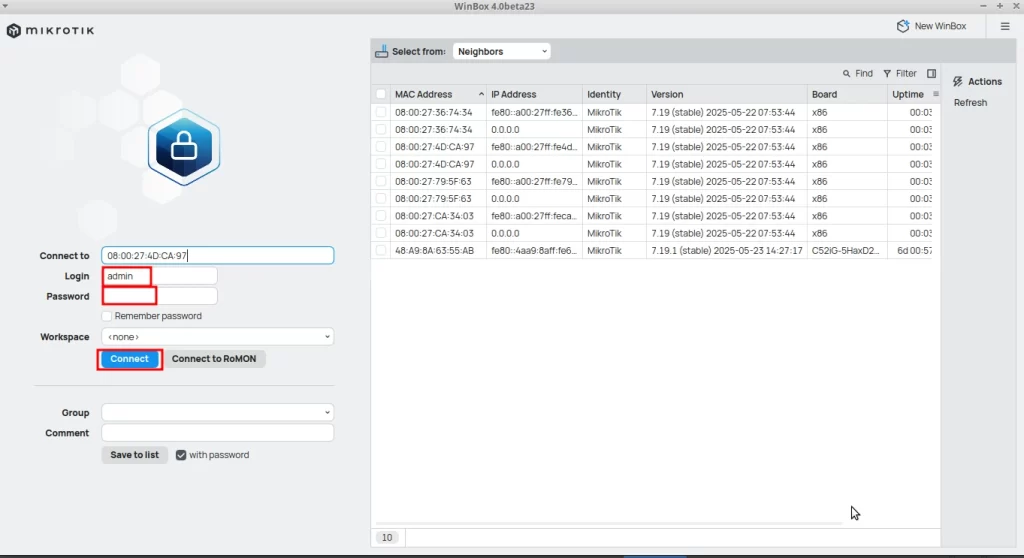
- Откройте WinBox: Запустите приложение WinBox.
- Подключитесь к вашему MikroTik: На вкладке «Neighbors» WinBox отобразит устройства MikroTik, обнаруженные в вашей сети. Вы можете подключиться, используя MAC-адрес (рекомендуется для первого подключения или если IP не настроен) или IP-адрес маршрутизатора. Введите свое имя пользователя и пароль (по умолчанию admin и без пароля).
- Нажмите «Connect»: После подключения отобразится основной интерфейс WinBox.
2. Переход к настройкам DHCP-клиента
Когда WinBox открыт и подключен к вашему MikroTik, следующим шагом является поиск раздела настройки DHCP-клиента.
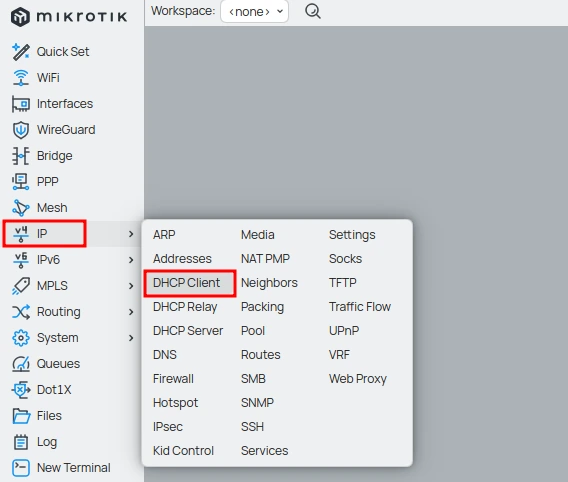
В левом боковом меню нажмите «IP».
Затем нажмите «DHCP Client». Откроется новое окно «DHCP Client», показывающее существующие конфигурации DHCP-клиента (если таковые имеются).
3. Добавление нового DHCP-клиента
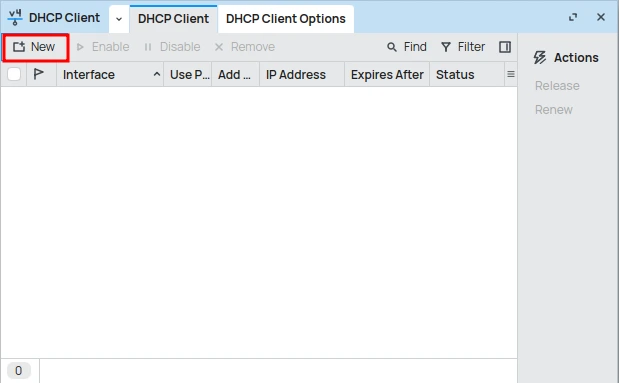
Теперь пришло время добавить новую запись DHCP-клиента для желаемого интерфейса.
Нажмите кнопку «+» (Добавить новый): Откроется окно «New DHCP Client».
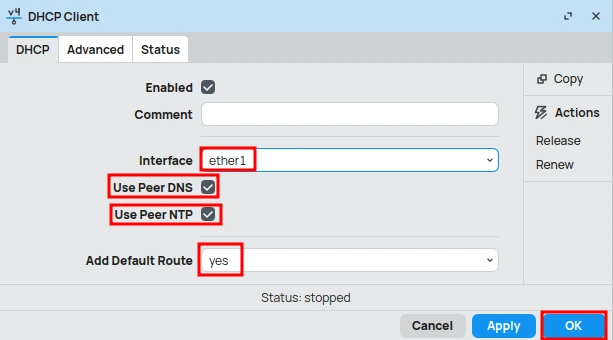
Выберите «Interface»: В поле «Interface» нажмите стрелку вниз и выберите сетевой интерфейс, на котором будет активирован DHCP-клиент. Обычно это интерфейс, подключенный к вашей WAN (Интернет), например ether1 или wlan1.
Настройте основные параметры:
- «Add Default Route»: Оставьте этот параметр отмеченным как yes (да). Это гарантирует, что MikroTik автоматически добавит маршрут по умолчанию для шлюза, предоставленного DHCP-сервером, что позволит вашему маршрутизатору получить доступ к Интернету.
- «Use Peer DNS»: Оставьте этот параметр отмеченным как yes (да). Это заставит MikroTik использовать DNS-серверы, предоставленные DHCP-сервером, обеспечивая разрешение доменных имен.
- «Use Peer NTP»: Если вы хотите, чтобы MikroTik синхронизировал свои часы с NTP-сервером, предоставленным DHCP, оставьте этот параметр отмеченным как yes (да).
Нажмите «OK»: После настройки параметров нажмите «OK», чтобы сохранить и активировать новый DHCP-клиент.
4. Проверка состояния DHCP-клиента
После добавления DHCP-клиента крайне важно проверить, получил ли он IP-адрес и работает ли он правильно.
В окне «DHCP Client»: Обратите внимание на список DHCP-клиентов. Статус только что настроенного DHCP-клиента должен измениться на bound (привязан).
Проверьте IP-адрес: В той же строке, что и DHCP-клиент, вы увидите IP-адрес, который был назначен вашему MikroTik DHCP-сервером, а также шлюз и DNS-серверы.
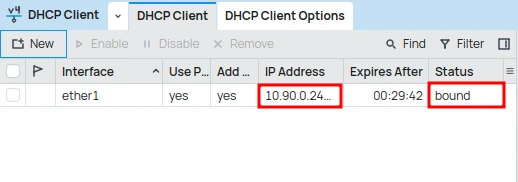
Поздравляем! Ваш MikroTik теперь настроен как DHCP-клиент и готов автоматически получать сетевые конфигурации. Этот процесс значительно упрощает управление вашими WAN-соединениями и гарантирует, что ваш маршрутизатор всегда имеет обновленную сетевую информацию.
Заключение: Упрощение вашей сети с помощью DHCP-клиента MikroTik
Настройка DHCP-клиента в MikroTik, особенно с той легкостью, которую предлагает WinBox, является фундаментальным шагом для любого сетевого специалиста или энтузиаста, стремящегося оптимизировать управление своей инфраструктурой. Автоматизируя назначение IP-адресов и других сетевых параметров, вы не только экономите время и усилия, но и минимизируете возникновение ошибок и обеспечиваете более надежное и стабильное подключение.
Мы надеемся, что это подробное руководство раскрыло секреты DHCP-клиента MikroTik, позволяя вам реализовать эту функциональность с уверенностью и эффективностью. Помните: правильно настроенная сеть — это основа исключительной производительности. Начните применять эти знания сегодня и поднимите свои навыки в области телекоммуникаций на новый уровень!
Познакомьтесь с блогом EMNews и будьте в курсе последних новостей, аналитики и тенденций в мире технологий и телекоммуникаций!
Для получения более подробной информации и доступа к расширенным ресурсам перейдите к официальной документации по DHCP на сайте MikroTik и углубите свои знания.